Configurator
Configurator; veritabanı bağlantısı, web sertifikası, Windows servisleri ve loglama gibi sunucu tarafı ayarların
yapıldığı araçtır. Kurulumun sonunda kendiliğinden açılır. Sonradan açmak için
C:\Program Files\Nascella\VpnReporter\Configurator\Nascella.Vpn.Configurator.exe dosyasını yönetici olarak çalıştırın.
Configurator'ı açma
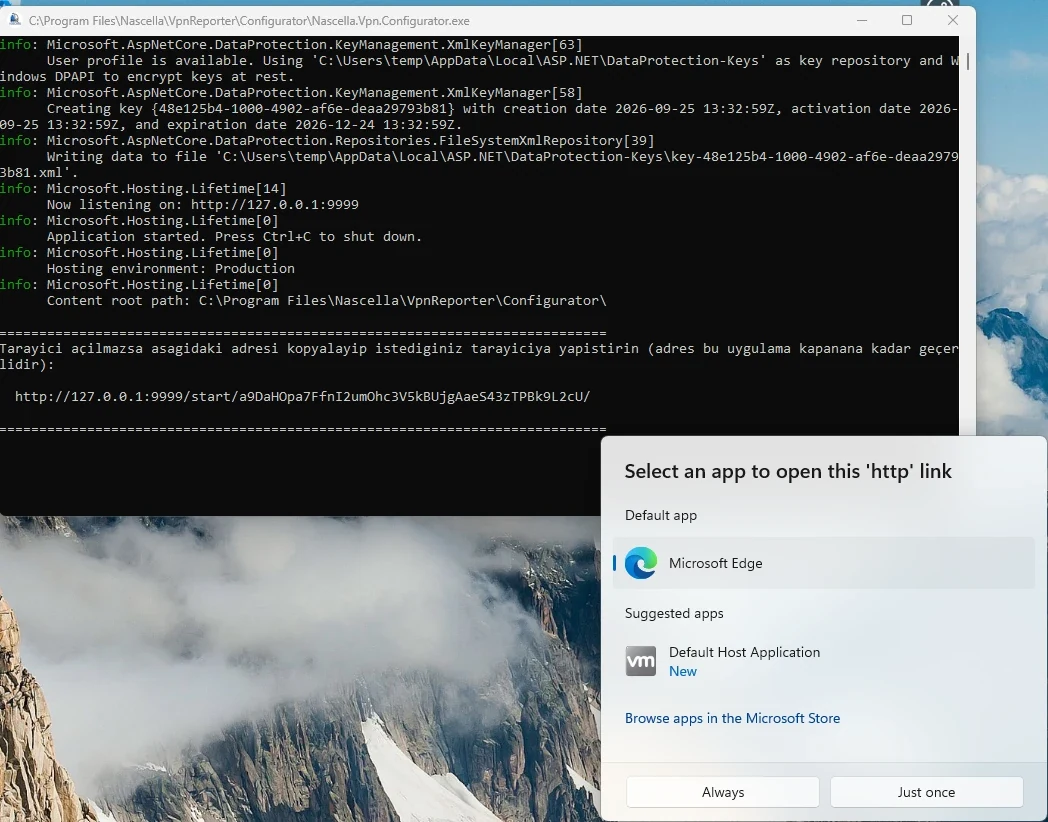
Configurator bir komut penceresi açar ve yalnızca sunucunun kendisinden erişilebilen bir web arayüzünü 9999 portunda başlatır. Arayüz tarayıcıda kendiliğinden açılır; Windows hangi uygulamayla açılacağını sorarsa tarayıcınızı seçin.
Tarayıcı açılmazsa komut penceresinde yazan adresi (http://127.0.0.1:9999/start/...) kopyalayıp sunucudaki bir
tarayıcıya yapıştırın. Bu adres Configurator kapanana kadar geçerlidir.
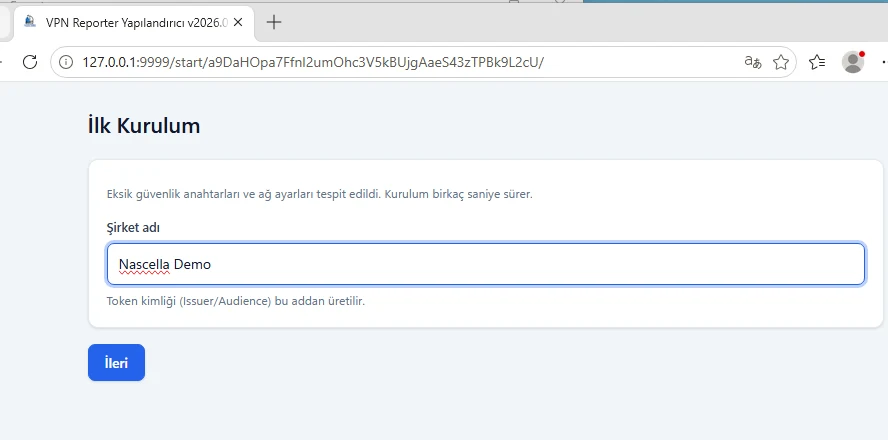
1. İlk kurulum
İlk açılışta Configurator eksik güvenlik anahtarlarını ve ağ ayarlarını tespit eder ve İlk Kurulum ekranını açar. Şirket adını yazıp İleri'ye tıklayın. Token kimliği (Issuer/Audience) bu addan üretilir.
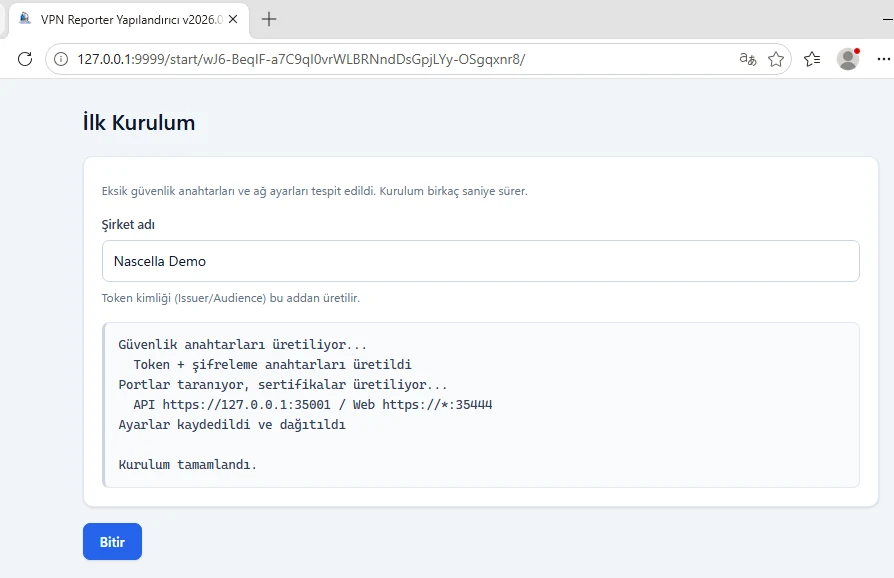
Güvenlik anahtarları ve sertifikalar üretilir, portlar belirlenir ve ayarlar kaydedilir. Bitir'e tıklayın.
| Bileşen | Varsayılan adres |
|---|---|
| API | https://127.0.0.1:35001 (yalnızca sunucunun içinden) |
| Web arayüzü | https://*:35444 |
2. Veritabanı
İlk kurulumdan sonra Veritabanı Ayarları ekranı açılır.
Configurator'ın dilini sol alttaki Dil düğmesiyle değiştirebilirsiniz.
- Sağlayıcı'yı seçin: MSSQL, MySQL, PostgreSQL veya SQLite.
- Sunucu, port, veritabanı adı, kullanıcı adı ve şifre bilgilerini girin.
- Bağlantıyı Test Et'e tıklayın. Ayarlar yalnızca başarılı bir testten sonra kaydedilebilir.
- Sunucuya ulaşıldı ama veritabanı henüz yoksa oluşturulsun mu diye sorulur. Evet'e tıklayın.
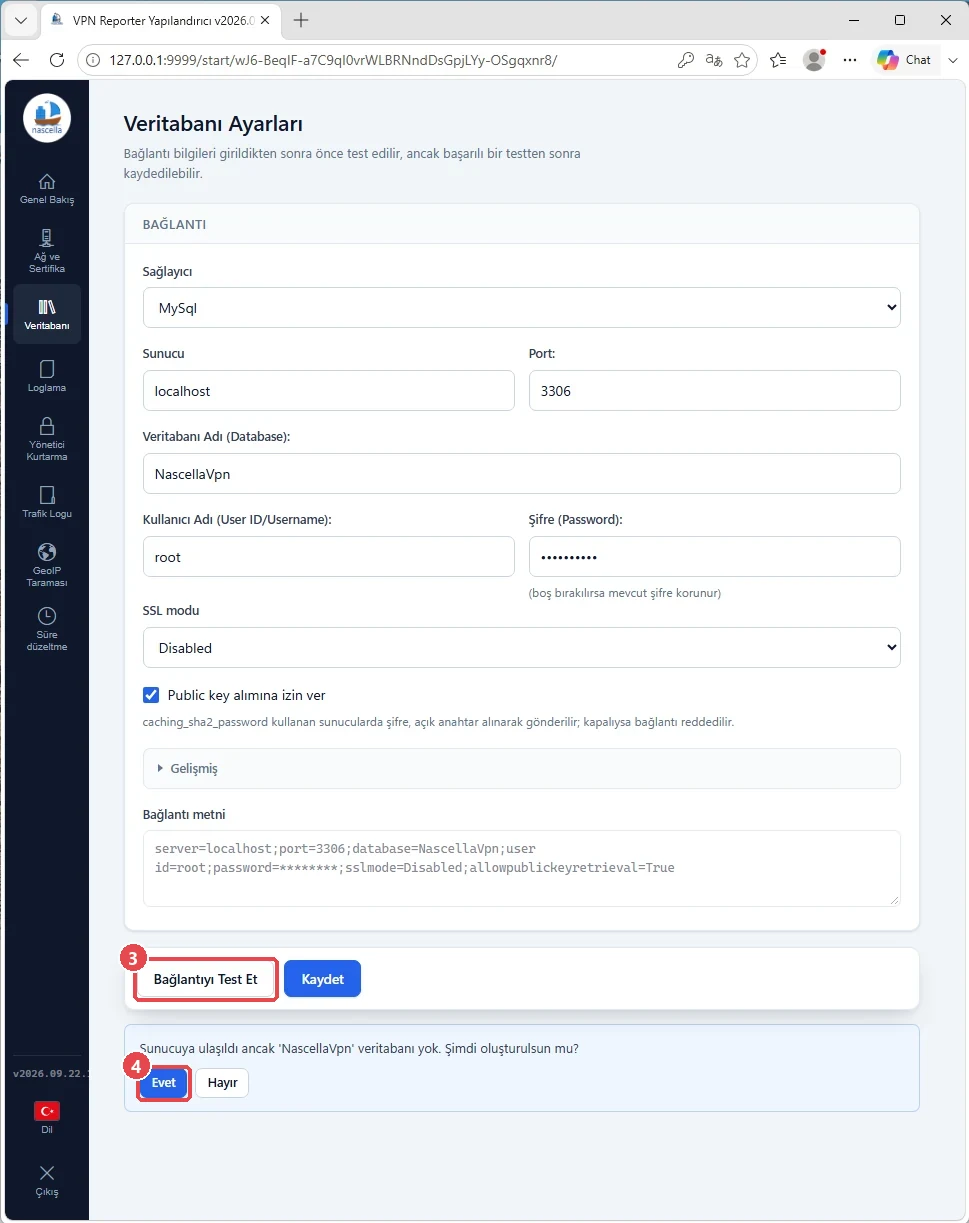
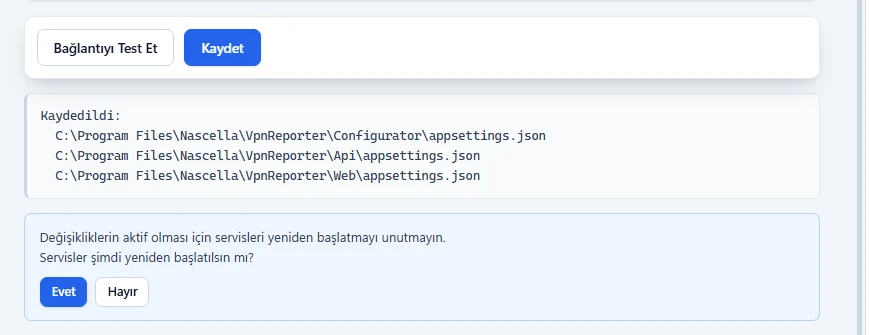
- Veritabanı oluşturulur ve bağlantı yeniden test edilir. Bağlantı başarılı mesajını görünce Kaydet'e tıklayın.

- Ayarlar Configurator, Api ve Web klasörlerindeki
appsettings.jsondosyalarına yazılır ve servisleri yeniden başlatmak isteyip istemediğiniz sorulur.- Evet: servisler yeniden başlar, VPN Reporter varsayılan ayarlarla kullanıma hazırdır.
- Hayır: web sertifikasını değiştirmek istiyorsanız bunu seçip Ağ ve sertifika adımına geçin.
3. Ağ ve sertifika
Kurulum web arayüzü için kendinden imzalı (self-signed) bir sertifika üretir; tarayıcılar bu sertifika için uyarı gösterir. Web sunucusu sertifikasını kendi sertifikanızla değiştirmenizi öneririz. API sertifikasını değiştirmek gerekmez.
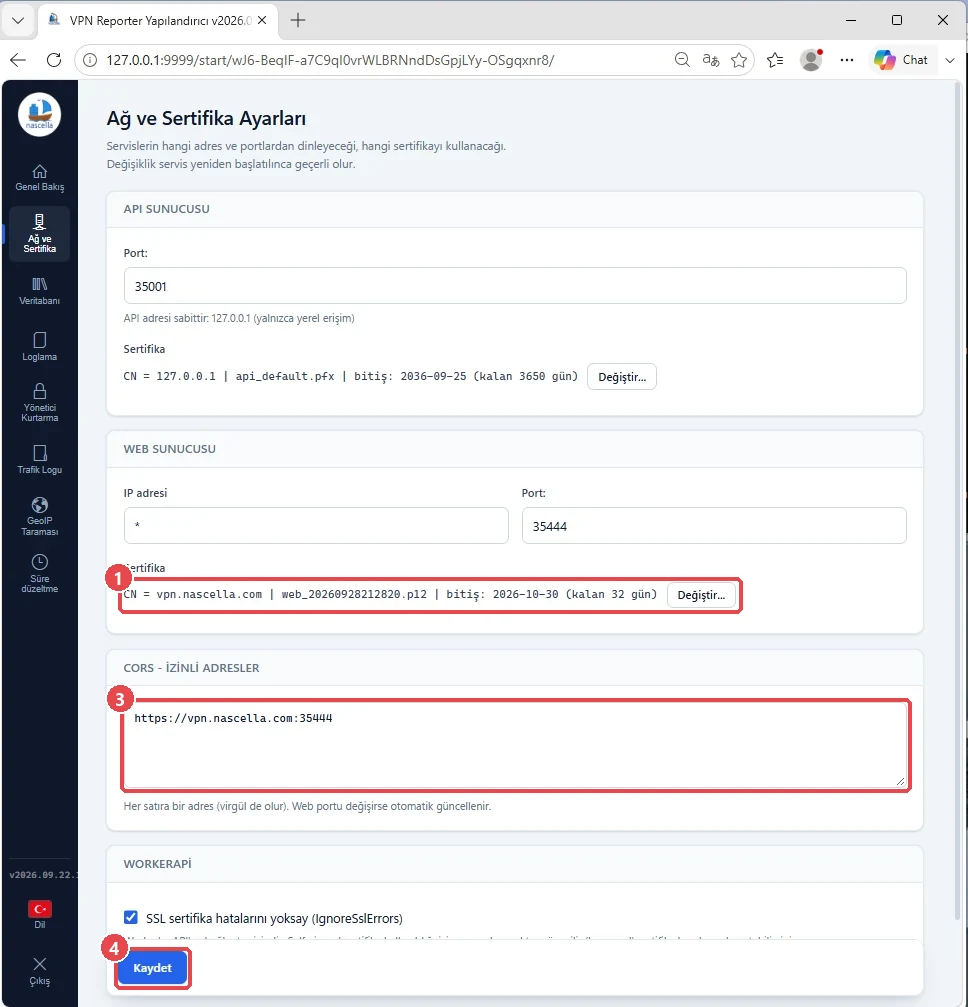
Ağ ve Sertifika ekranındaki bölümler:
| Bölüm | Açıklama |
|---|---|
| API sunucusu | Port (varsayılan 35001) ve sertifika. API adresi sabittir: yalnızca sunucunun içinden (127.0.0.1) erişilir. |
| Web sunucusu | IP adresi (* = tüm adresler), port (varsayılan 35444) ve sertifika. Sertifikanın adı (CN), dosyası, bitiş tarihi ve kalan gün sayısı gösterilir. |
| CORS - İzinli Adresler | Web arayüzüne erişilecek adresler; her satıra bir adres (virgül de olur). Web portu değişince kendiliğinden güncellenir. |
| WorkerAPI | SSL sertifika hatalarını yoksay: veri toplayıcının API'ye bağlantısı için geçerlidir. API kendinden imzalı sertifika kullandığı için varsayılan olarak açıktır; API'ye güvenilen (kurumsal) bir sertifika yüklediyseniz kapatın. |
Web sertifikasını değiştirmek için:
-
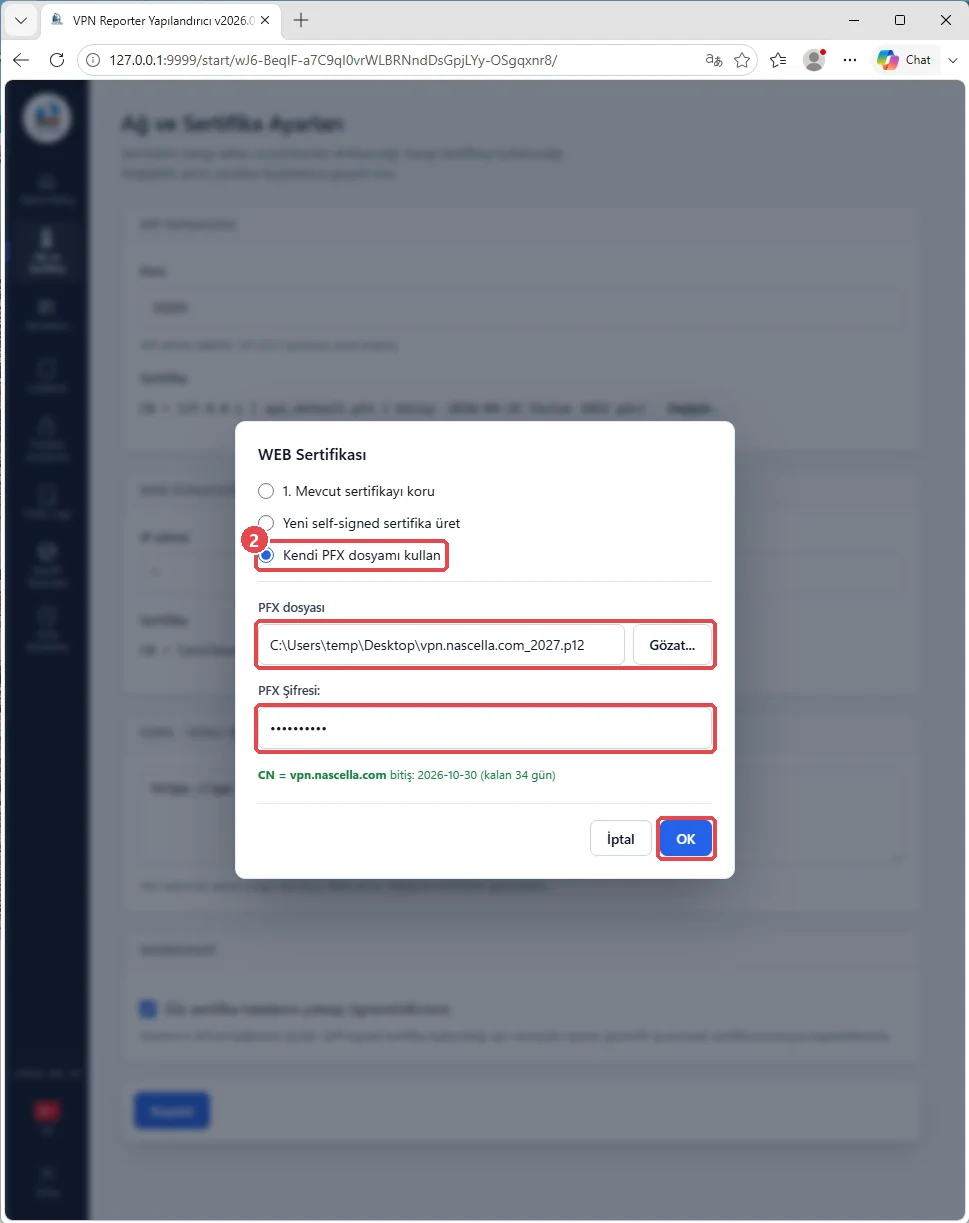
Web sunucusu bölümündeki sertifika satırının yanında Değiştir…'e tıklayın.
-
Açılan pencerede Kendi PFX dosyamı kullan'ı seçin, PFX dosyasını seçip şifresini girin. Sertifikanın adı (CN) ve bitiş tarihi gösterilir; doğruysa OK'e tıklayın. Diğer seçenekler: Mevcut sertifikayı koru ve Yeni self-signed sertifika üret.
-
CORS - İzinli Adresler alanına web arayüzüne erişeceğiniz güvenli adresi yazın, örneğin
https://vpn.nascella.com:35444. Bu ad, sertifikadaki adla aynı olmalıdır. -
Kaydet'e tıklayın.
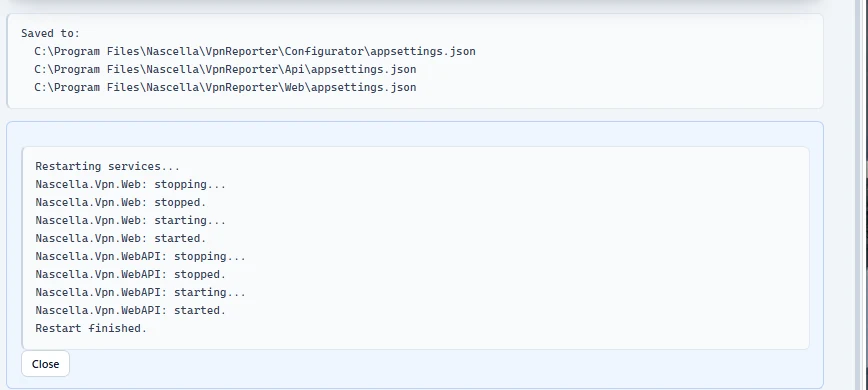
Kayıttan sonra servisleri yeniden başlatmak isteyip istemediğiniz sorulur; Evet'e tıklayın. Servisler sırayla durdurulup başlatılır.
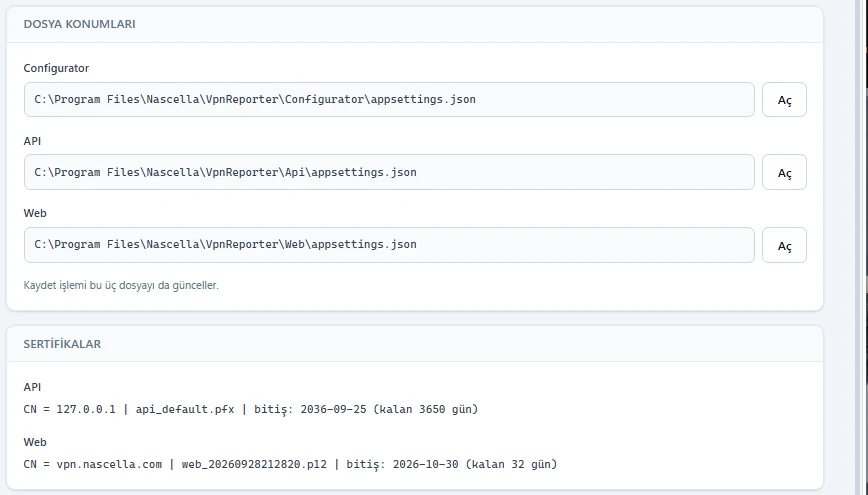
Kalan gün sayısı hem bu ekranda hem de Genel Bakış'ın Sertifikalar bölümünde görünür. Süre dolmadan yeni sertifikayı aynı adımlarla yükleyin.
4. Genel bakış ve servisler
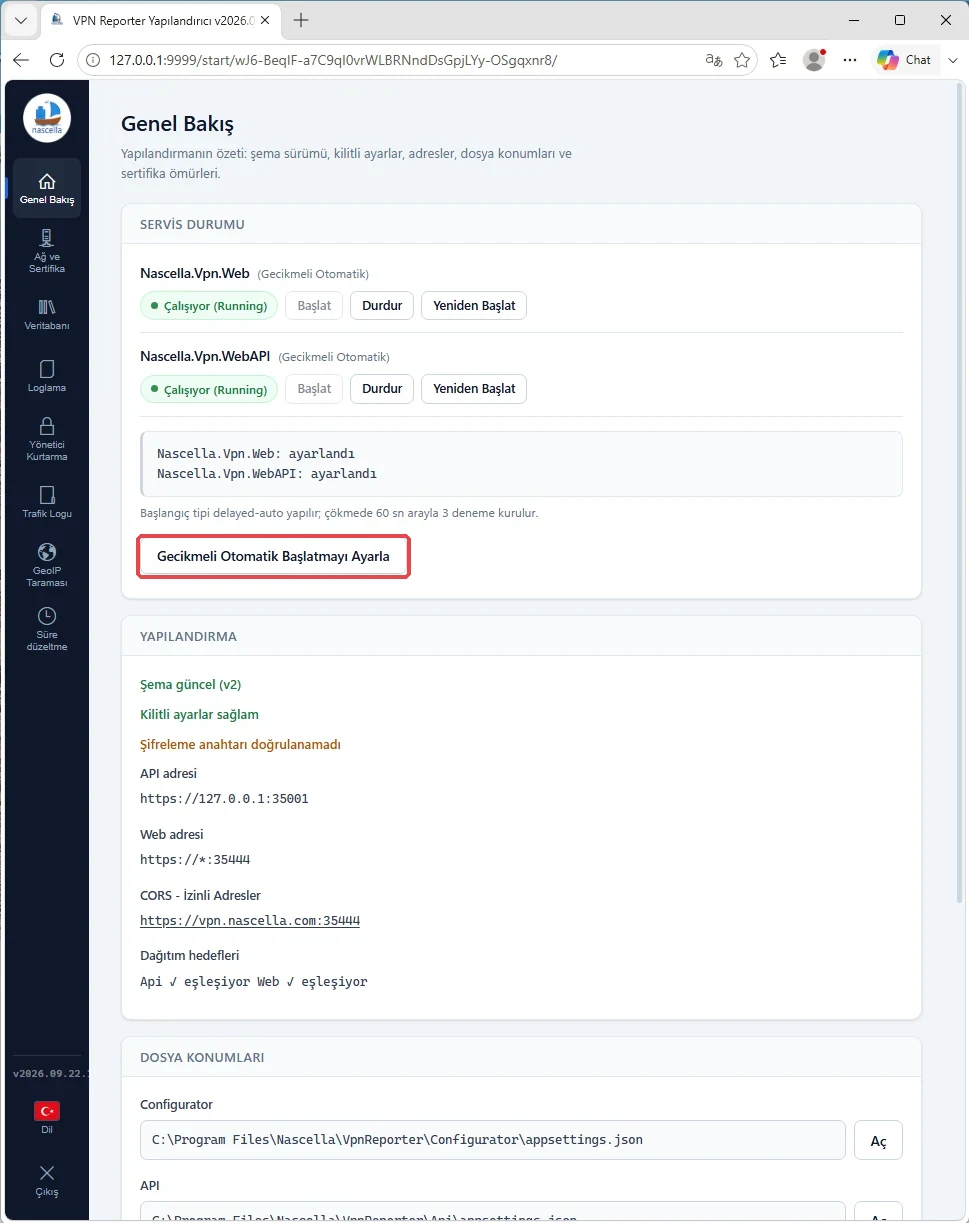
Genel Bakış ekranı servislerin durumunu (Başlat / Durdur / Yeniden Başlat), API ve web adreslerini ve CORS adreslerini gösterir. CORS adresine tıklayarak web arayüzünü açabilirsiniz.
Gecikmeli Otomatik Başlatmayı Ayarla düğmesine tıklayın. Kurulum servisleri elle başlatılacak şekilde oluşturur; bu düğme servisleri Windows açılışında gecikmeli olarak otomatik başlatır ve çökme durumunda 60 saniye arayla 3 kez yeniden deneme ayarlar.
Sayfanın alt kısmında yapılandırma dosyalarının konumları (her kayıt üç dosyayı birden günceller) ve API ile web sertifikalarının bitiş tarihleri bulunur.
Diğer ayarlar
Bu ekranlar ilk kurulum için gerekli değildir.
Loglama
| Ayar | Açıklama |
|---|---|
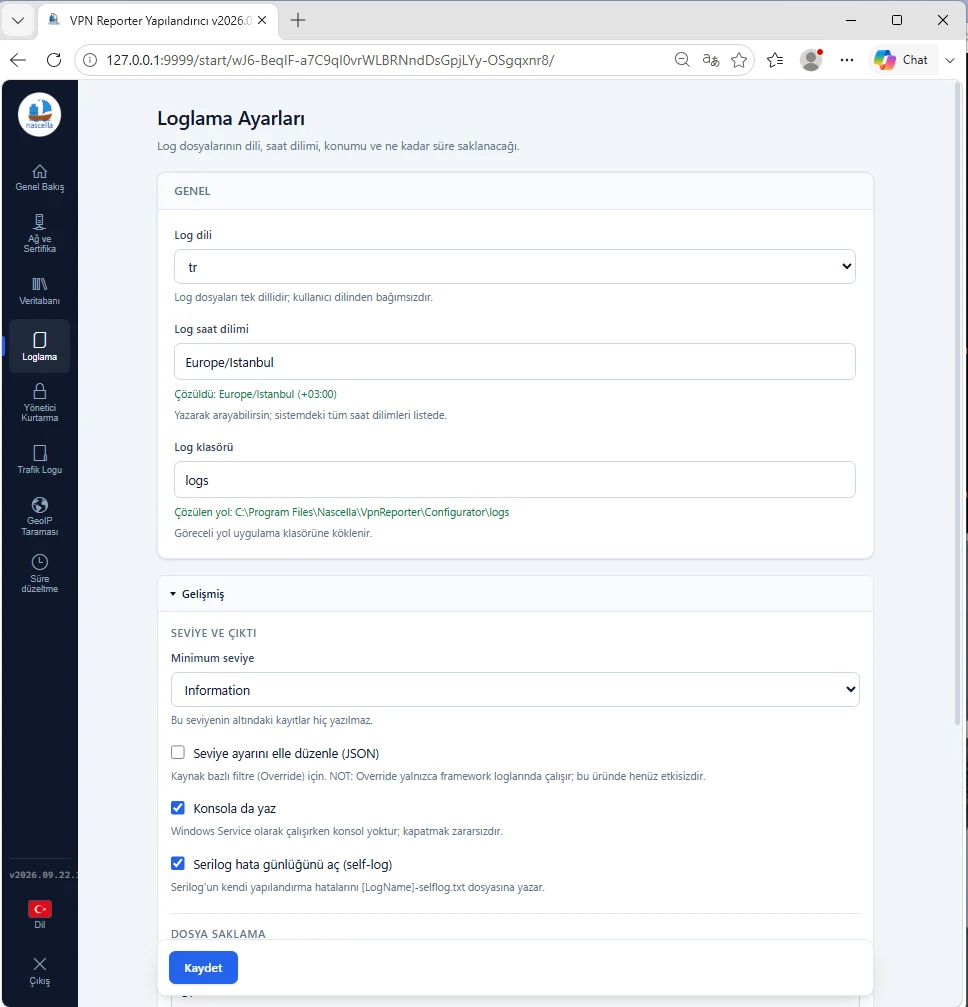
| Log dili | Log dosyalarının dili. Arayüz dilinden bağımsızdır; dosyalar tek dilde yazılır. |
| Log saat dilimi | Log kayıtlarındaki zamanın saat dilimi. |
| Log klasörü | Göreceli yol uygulama klasörüne göre çözülür. |
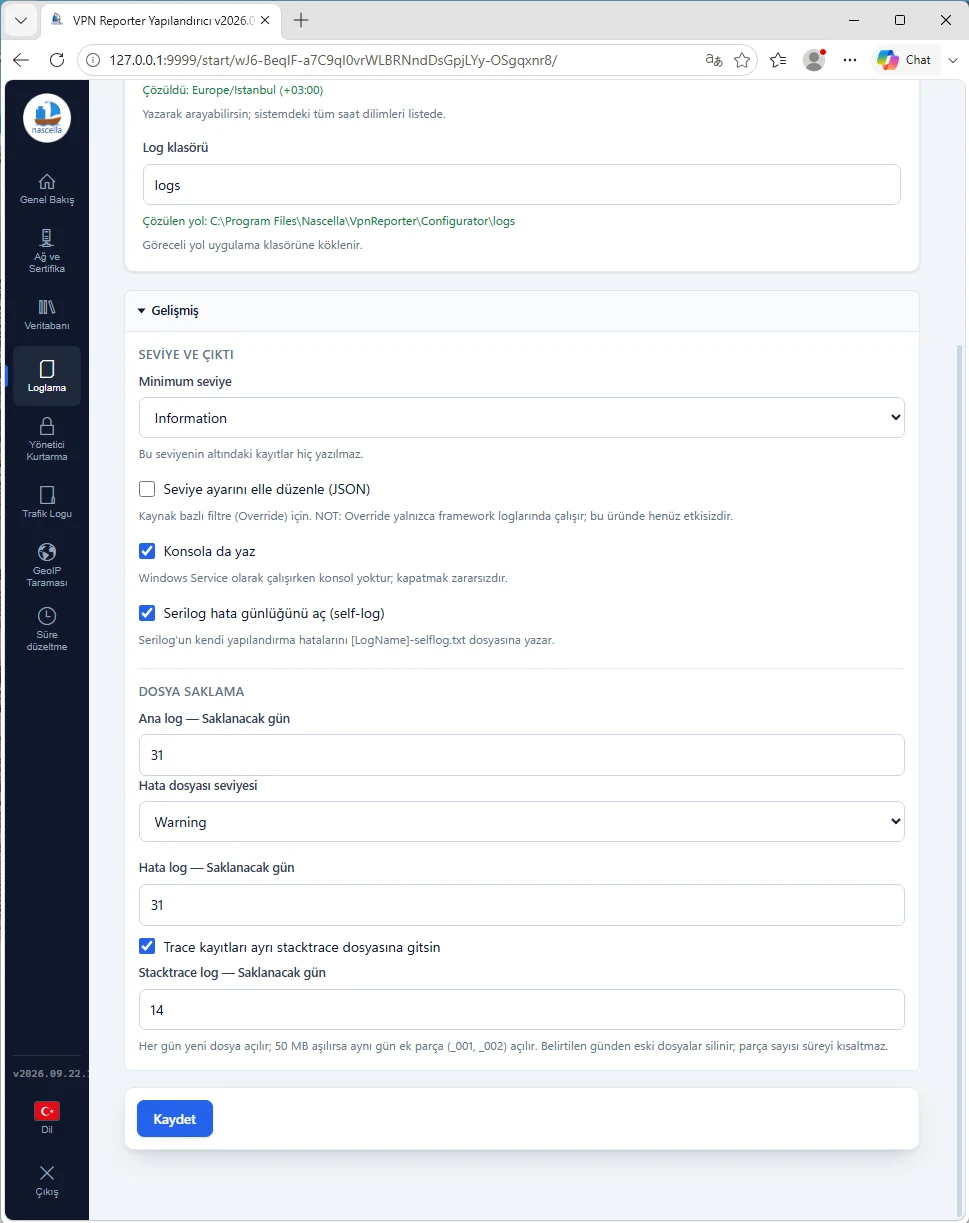
| Minimum seviye | Bu seviyenin altındaki kayıtlar yazılmaz (varsayılan Information). |
| Saklama | Ana log ve hata logu 31 gün, stacktrace logu 14 gün (varsayılan). Her gün yeni dosya açılır; 50 MB aşılırsa aynı gün ek parça açılır. |
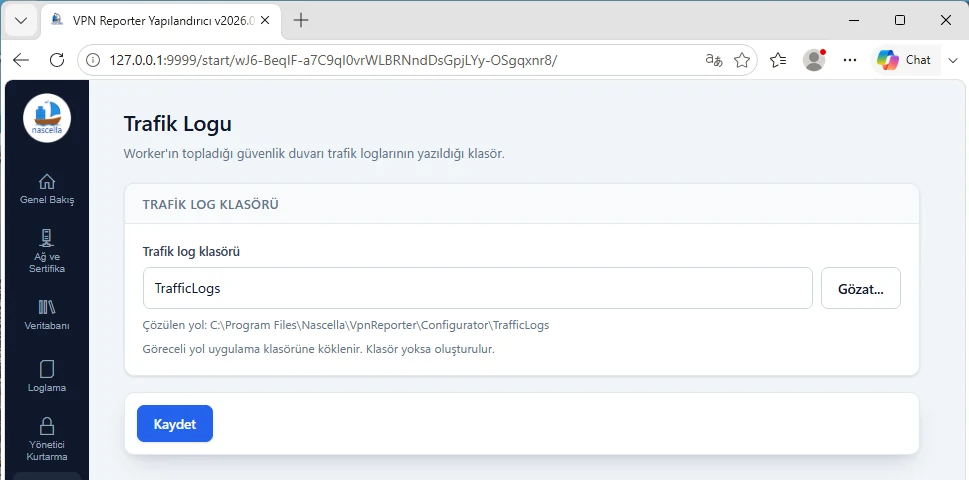
Trafik logu
Güvenlik duvarından alınan trafik loglarının kaydedileceği klasör. Göreceli yol uygulama klasörüne göre çözülür; klasör yoksa oluşturulur.
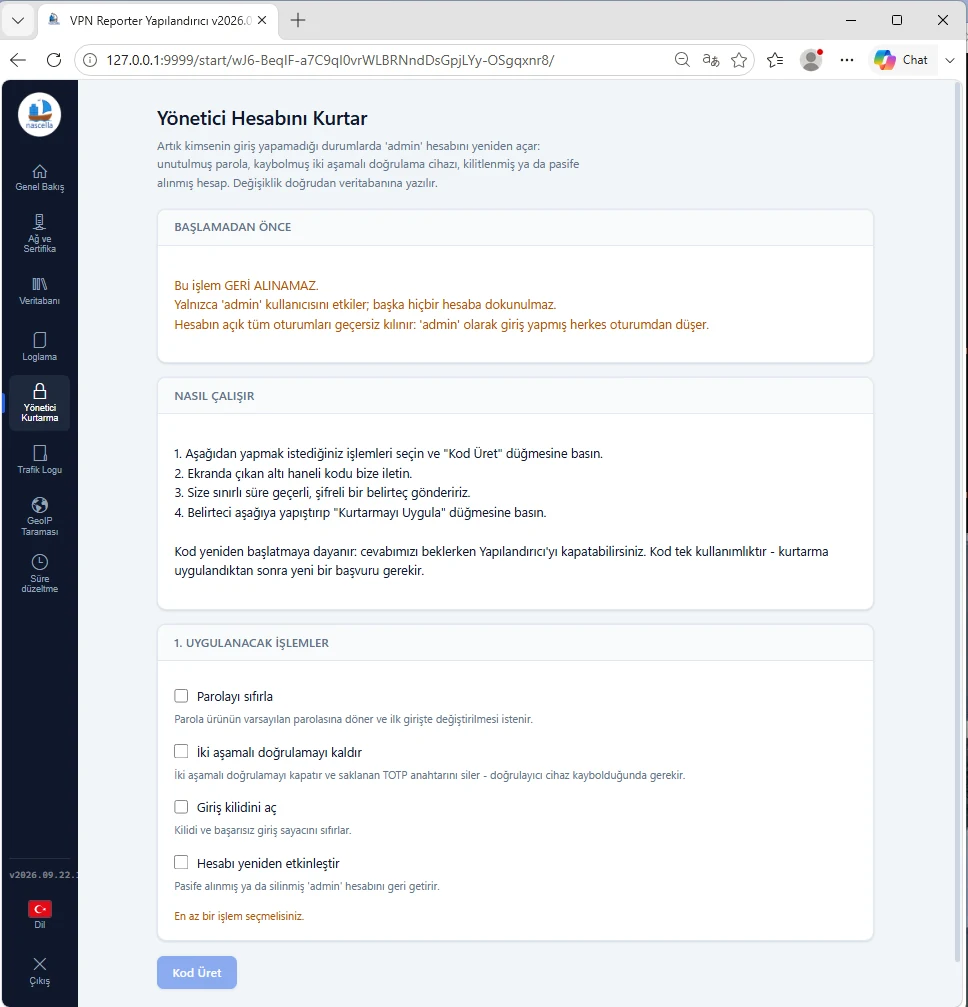
Yönetici kurtarma
Yönetici Hesabını Kurtar ekranı, kimse giriş yapamadığında admin hesabını yeniden açar: parola unutuldu, iki
aşamalı doğrulama cihazı kayboldu, hesap kilitlendi veya pasife alındı. Değişiklik doğrudan veritabanına yazılır.
Yalnızca admin adlı kullanıcıyı etkiler; diğer hesaplara dokunmaz. admin hesabının açık oturumlarının hepsi sonlandırılır.
- Uygulanacak işlemler bölümünden en az birini seçin:
- Parolayı sıfırla: parola ürünün varsayılan parolasına döner ve ilk girişte değiştirilmesi istenir.
- İki aşamalı doğrulamayı kaldır: iki aşamalı doğrulamayı kapatır ve saklanan TOTP anahtarını siler; doğrulayıcı cihaz kaybolduğunda gerekir.
- Giriş kilidini aç: kilidi ve başarısız giriş sayacını sıfırlar.
- Hesabı yeniden etkinleştir: pasife alınmış ya da silinmiş
adminhesabını geri getirir.
- Kod Üret'e tıklayın ve ekranda çıkan altı haneli kodu bize iletin.
- Size gönderdiğimiz sınırlı süre geçerli, şifreli belirteci yapıştırıp Kurtarmayı Uygula'ya tıklayın.
Kod Configurator yeniden başlasa da kaybolmaz; yanıtımızı beklerken Configurator'ı kapatabilirsiniz. Her kod tek kullanımlıktır.
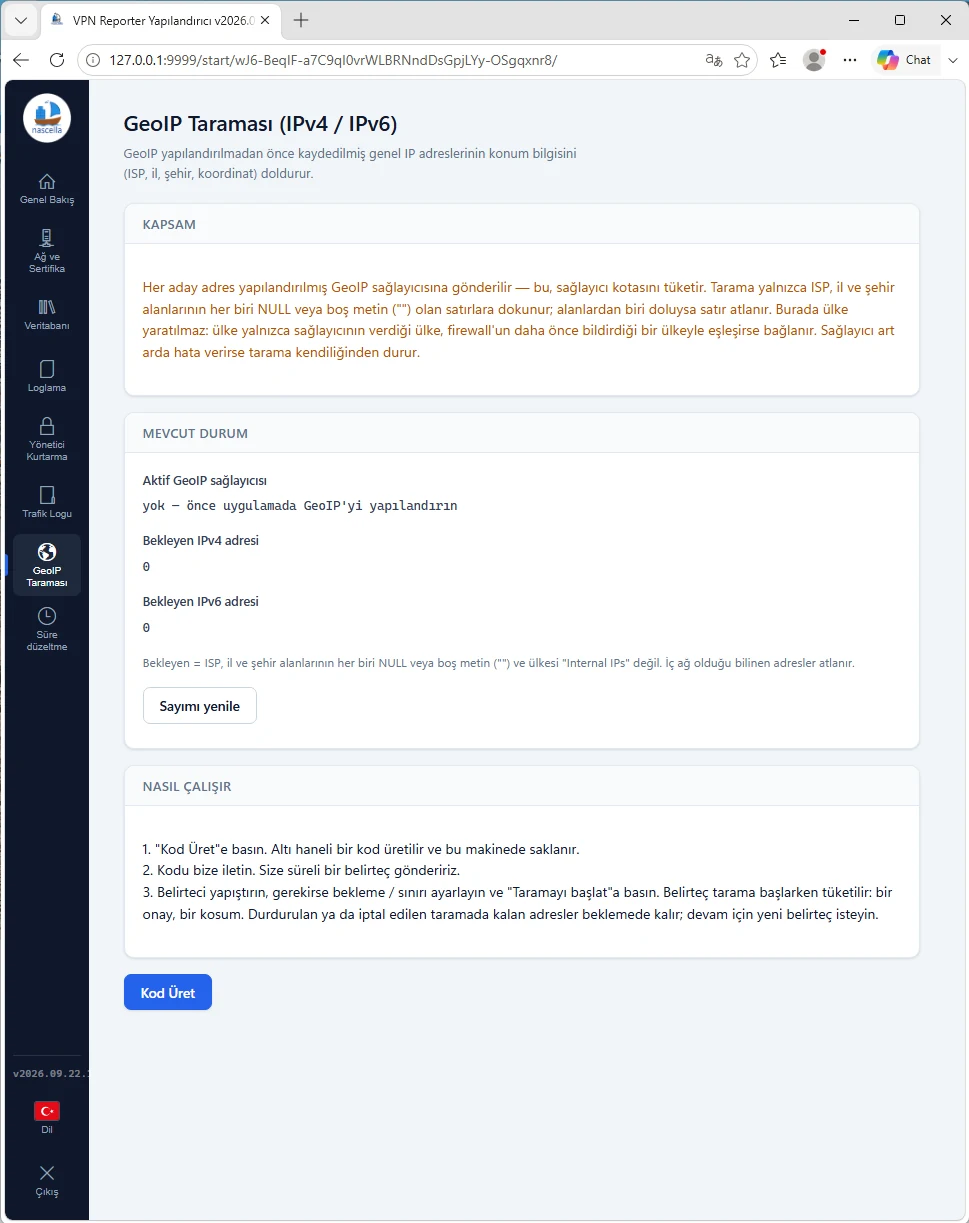
GeoIP taraması
GeoIP yapılandırılmadan önce kaydedilmiş genel IP adreslerinin konum bilgisini (ISP, il, şehir, koordinat) sonradan doldurur. Tarama GeoIP sağlayıcınızın kotasını kullanır ve yalnızca bu alanları boş olan kayıtlara dokunur. Nascella onayı gerekir: Kod Üret'e basın, kodu bize iletin, size gönderdiğimiz süreli belirteci yapıştırıp taramayı başlatın. Her belirteç tek bir tarama içindir.
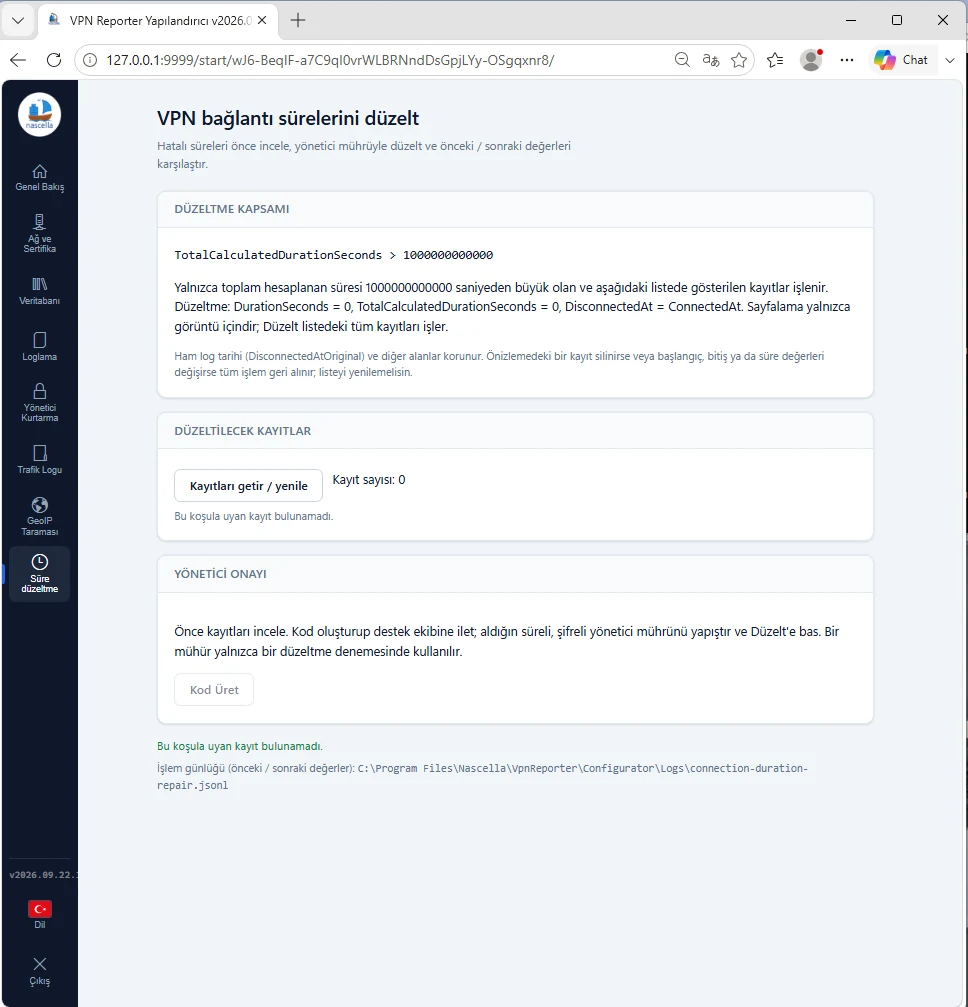
Süre düzeltme
VPN bağlantı sürelerini düzelt ekranı hatalı (aşırı büyük) bağlantı sürelerini önizler ve düzeltir; önceki ve sonraki değerler bir işlem günlüğüne yazılır, ham log tarihi korunur.
- Kayıtları getir / yenile ile düzeltilecek kayıtları inceleyin.
- Kod Üret'e tıklayıp kodu destek ekibimize iletin.
- Size gönderdiğimiz süreli, şifreli yönetici mührünü yapıştırıp Düzelt'e tıklayın. Bir mühür yalnızca bir düzeltme denemesinde kullanılır.
Yalnızca destek ekibimiz yönlendirdiğinde kullanın.
Çıkış
İşiniz bitince sol alttaki Çıkış'a tıklayın ve Evet ile onaylayın. Kaydedilmemiş değişiklikler kaybolur.
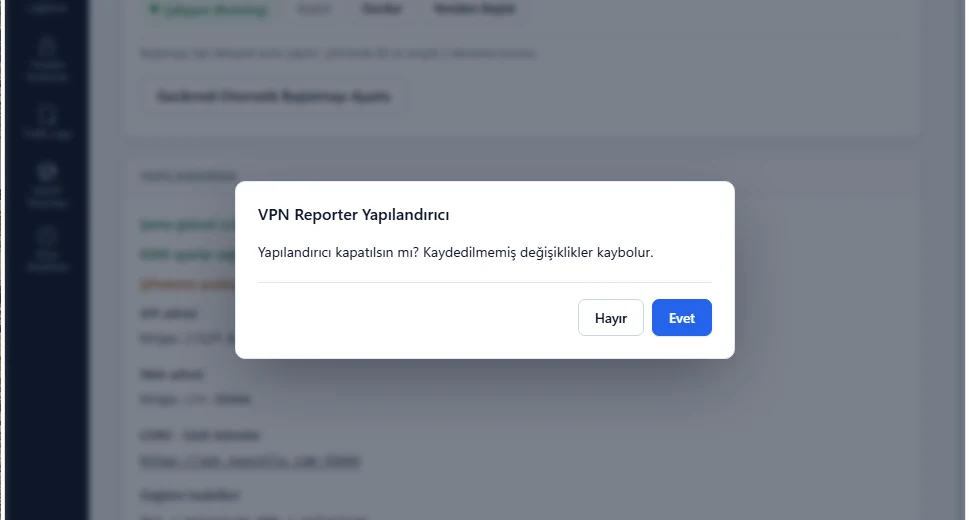
Configurator kapanır ve tarayıcı sekmesi birkaç saniye içinde kendiliğinden kapanır.

Sonraki adım: Web arayüzüne ilk giriş.