Kullanıcı yönetimi
Kurulum sihirbazının 7. adımıdır (önerilen). Tek admin hesabıyla devam etmek yerine ikincil yönetici hesapları
eklemenizi öneririz. Örneğin LDAP sunucusu tanımladıysanız Active Directory'deki yöneticiyi ekleyebilirsiniz.
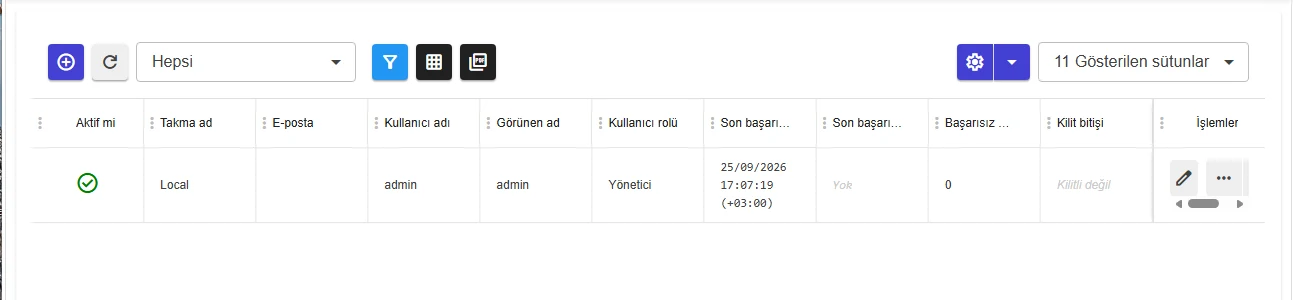
Kullanıcı ekleme
-
Listenin sol üstündeki + düğmesine tıklayın.
-
Bilgileri doldurun:
Alan Açıklama LDAP sunucusu Kullanıcının dizini, örneğin Nascella AD.Kullanıcı adı Dizindeki kullanıcı adı, örneğin Administrator.Kullanıcı varsayılan dili / zaman dilimi Kullanıcının arayüz dili ve saat dilimi. Görünen ad / E-posta Arayüzde ve bildirimlerde görünen ad ve adres. Kullanıcı rolü Aşağıdaki rollerden biri. -
Kaydet'e tıklayın.
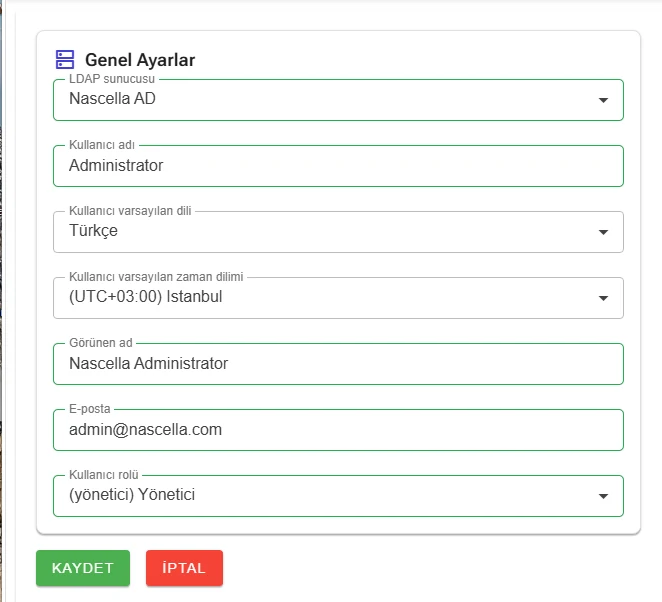
LDAP kullanıcılarının şifresi burada girilmez; kullanıcı dizindeki kendi şifresiyle giriş yapar.
Roller

| Rol | Yetki |
|---|---|
| (yönetici) Yönetici | Tüm ekranlar ve ayarlar. |
| (yönetici) Sadece okuma yöneticisi | Web arayüzünde ve tüm verilerde gezebilir, ayar değiştiremez. |
| (rapor) Rapor Yöneticisi Kullanıcısı | Yönetim ekranlarına erişemez; tüm hesapların VPN verilerine ve raporlarına erişir. |
| (rapor) Limitli Rapor Kullanıcısı | Yönetim ekranlarına erişemez ve varsayılan olarak hiçbir kullanıcının verisini göremez. Hesabı açtıktan sonra Raporlar → Rapor Limitli Kullanıcı ekranından hangi hesapların verisini göreceğini belirlersiniz. |
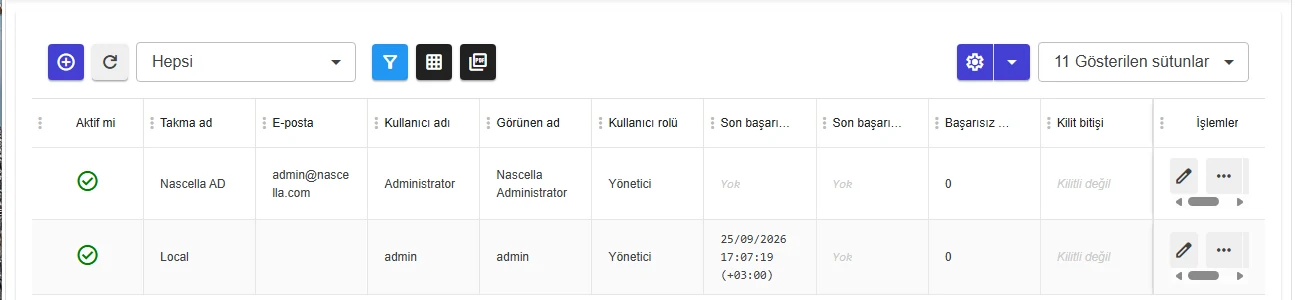
Kullanıcı eklenince Kullanıcı başarıyla oluşturuldu bildirimi çıkar ve liste güncellenir. Listede son giriş zamanı, başarısız deneme sayısı ve kilit durumu da görünür.
Sonraki adım
Kuruluma devam et ile sihirbaza dönün; Kullanıcı Yönetimi adımı Tamamlandı olarak görünür.
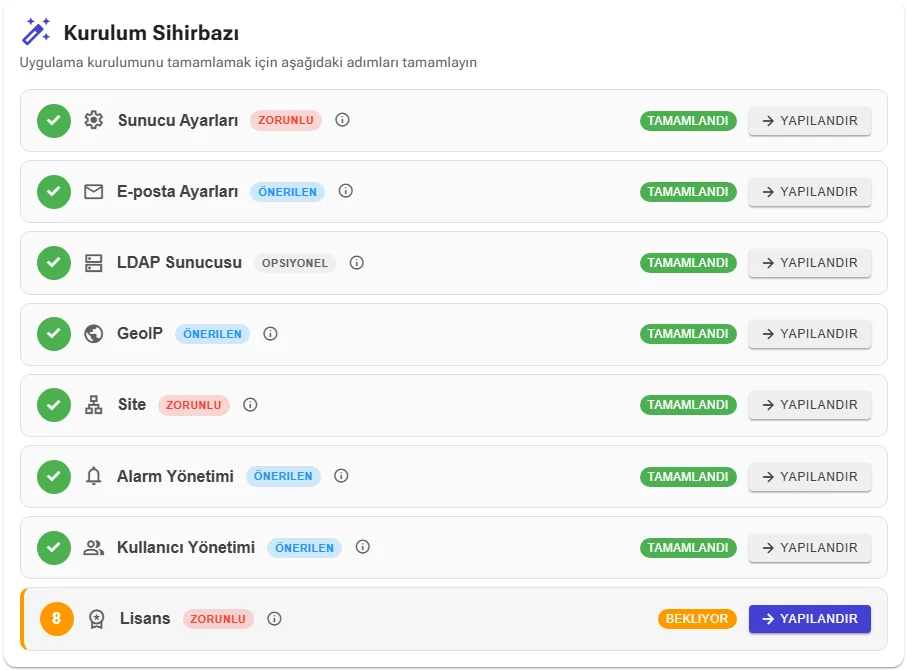
Sonraki adım: Lisans ve siteyi başlatma.