Siteler
Kurulum sihirbazının 5. adımıdır (zorunlu). Veri toplanacak her lokasyon bir site olarak eklenir. Bir sitede tek bir güvenlik duvarı ya da yüksek erişilebilirlik (HA) çifti bulunur. Siteler Ayar yönetimi menüsünden yönetilir; yeni site için listenin üstündeki + düğmesine tıklayın.
Başlamadan önce Güvenlik duvarı hazırlığı sayfasındaki API hesabını oluşturun.
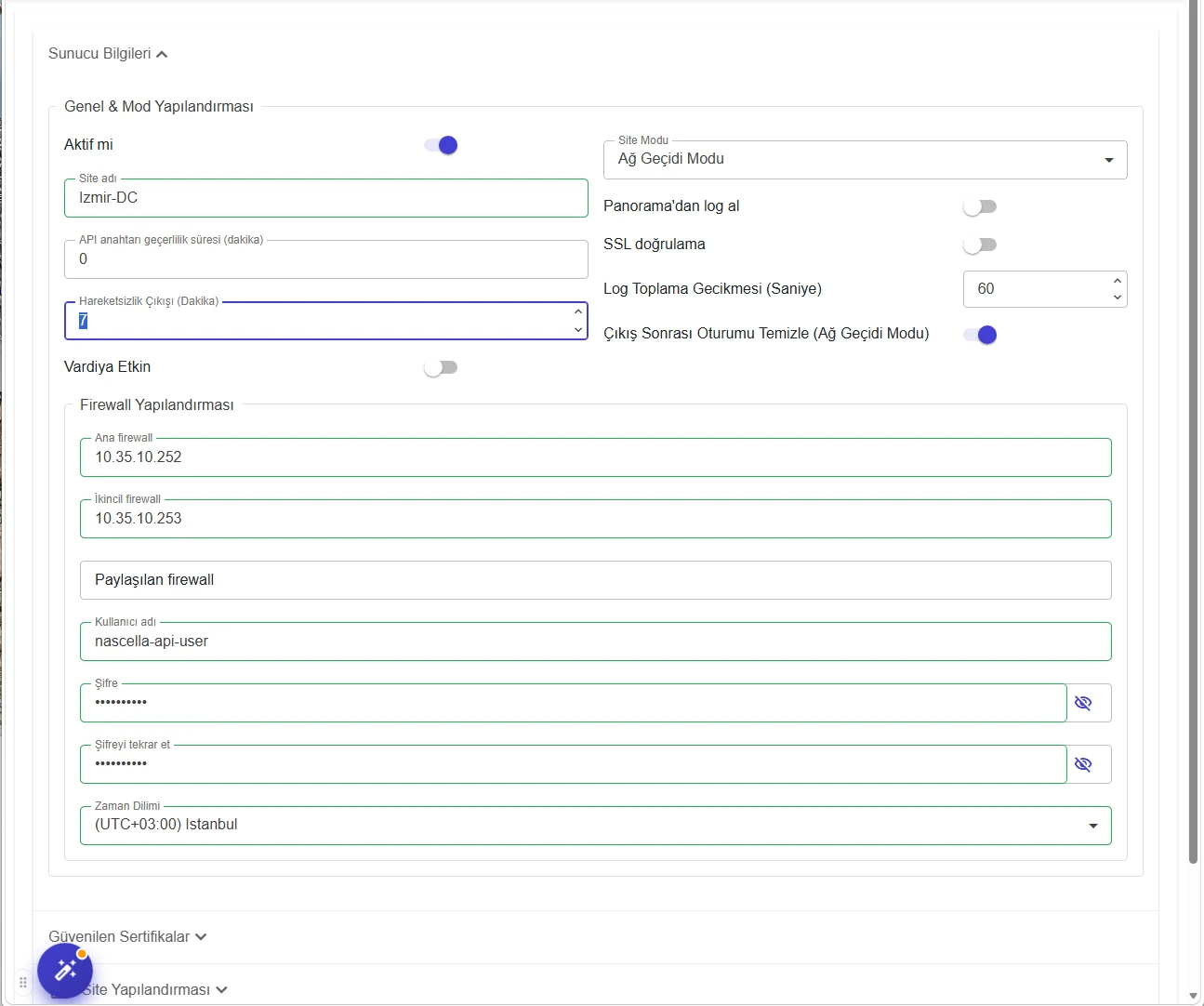
Genel ve mod yapılandırması
| Ayar | Açıklama |
|---|---|
| Aktif mi | Sitenin veri toplamasını açar. |
| Site adı | Raporlarda görünen ad, örneğin Izmir-DC. |
| Site Modu | Verilerin nereden ve nasıl toplanacağı. Aşağıya bakın. |
| Panorama'dan log al | Ağ geçidi modunda bağlantılar cihazdan alınır; trafik loglarını Panorama'dan almak isterseniz açın. |
| API anahtarı geçerlilik süresi (dakika) | Güvenlik duvarında API anahtarı için bir geçerlilik süresi (API Key Lifetime) tanımlıysa aynı değeri girin; anahtar bu aralıkla yenilenir. 0 yenileme yapılmaz demektir. |
| SSL doğrulama | Güvenlik duvarının web arayüzü sertifikasını doğrular. Aşağıdaki nota bakın. |
| Log Toplama Gecikmesi (Saniye) | VPN oturumu bittikten sonra trafik loglarını toplamadan önce beklenen süre (varsayılan 60). Panorama'da log gecikmesi olan yapılarda artırın. |
| Çıkış Sonrası Oturumu Temizle (Ağ Geçidi Modu) | Varsayılan açık; açık bırakmanızı öneririz. Ayrıntı aşağıda. |
| Hareketsizlik Çıkışı (Dakika) | Güvenlik duvarındaki GlobalProtect Inactivity Logout değeriyle aynı olmalıdır. Ayrıntı aşağıda. |
| Vardiya Etkin | Bu site için mesai hesabını açar. Bkz. Vardiya ve tatiller. |
Site modu
| Mod | Ne zaman |
|---|---|
| Ağ Geçidi Modu (varsayılan) | Çoğu kurulum için yeterlidir. Bağlantı bilgileri doğrudan güvenlik duvarından alınır. |
| GlobalProtect Log Modu | Yalnızca gerekli olduğunda kullanın; bu modda süre hesaplarının hata payı daha yüksektir. |
| Panorama Üzerinden Ağ Geçidi Modu | Merkezi bir Panorama olan yapılarda, Panorama'ya bağlı ilgili cihazlardan veri almak için. Cihazlar seri numaralarıyla, virgülle ayrılarak belirtilir. |
Hareketsizlik çıkışı
Kullanıcının interneti VPN'i kapatmadan kesilirse güvenlik duvarı oturumu bu süre dolunca kapatır. VPN Reporter bu süreyi bağlantıdan düşerek gerçek bağlantı süresini hesaplar; bu yüzden değer güvenlik duvarıyla aynı olmalıdır.
Güvenlik duvarındaki değeri bulmak için:
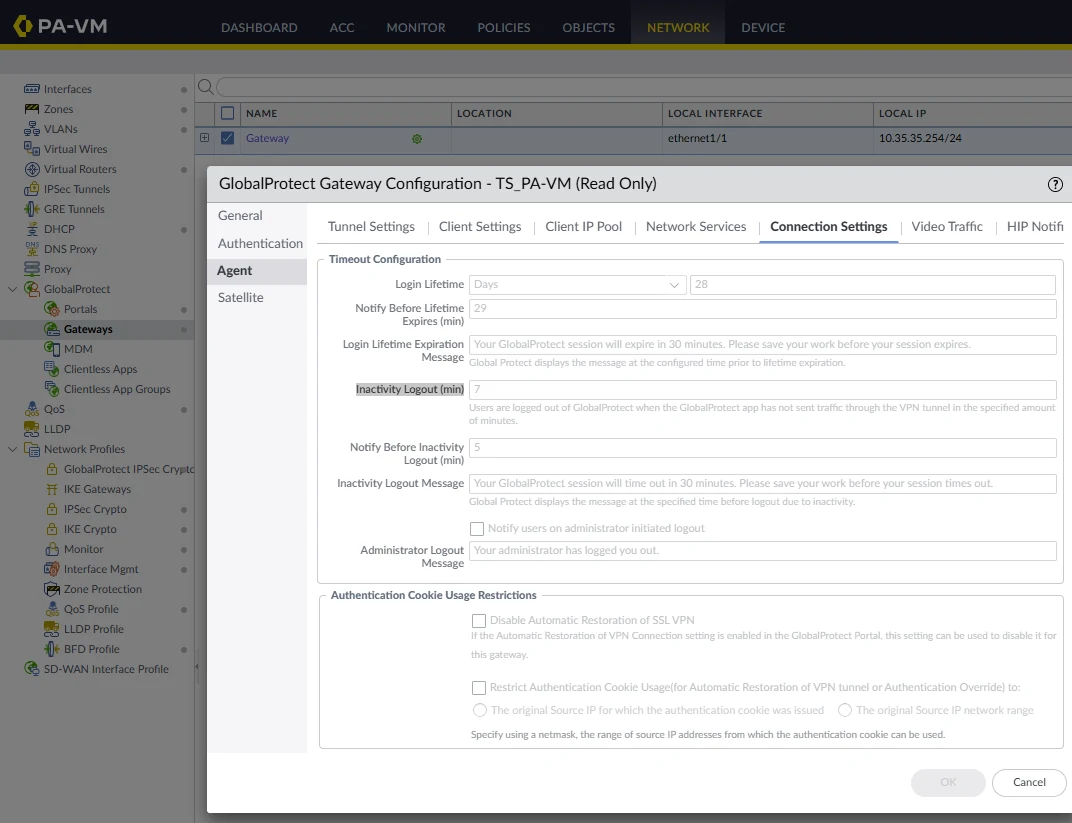
- Network → GlobalProtect → Gateways ekranında gateway'in adına tıklayın.
- Agent sekmesinde Connection Settings'e geçin.
- Inactivity Logout (min) değerine bakın. Örneğin burada
7yazıyorsa site ayarında da7girin.
Çıkış sonrası oturumu temizle
VPN bağlantısı kesilse de, örneğin RDP gibi oturumlar güvenlik duvarında açık oturum olarak kalabilir; açık oturumun trafik logu oluşmadığı için bu trafik loglarda görünmez. Bu seçenek VPN çıkışından sonra o VPN IP adresinin açık oturumlarını temizler; oturumlar kapanır, loglar toplanır ve raporlar tutarlı olur.
SSL doğrulama
SSL doğrulamayı açarsanız VPN Reporter sunucusunun güvenlik duvarının web arayüzü sertifikasına güvenmesi gerekir. Güvenlik duvarını IP yerine sertifikadaki FQDN ile tanımlayın. Güvenlik duvarının sertifikası kendinden imzalıysa (self-signed) sayfanın altındaki Güvenilen Sertifikalar bölümüne ekleyin.
Güvenlik duvarı yapılandırması
| Alan | Açıklama |
|---|---|
| Ana firewall | Güvenlik duvarının yönetim adresi, örneğin 10.35.10.252. |
| İkincil firewall | HA çiftinde ikinci cihazın adresi, örneğin 10.35.10.253. |
| Kullanıcı adı / Şifre | Güvenlik duvarı hazırlığı'nda oluşturduğunuz API hesabı. Kullanıcı adında büyük/küçük harf önemlidir. |
| Zaman Dilimi | Güvenlik duvarının saat dilimi. |
Test ve kaydetme
- Sayfanın altındaki Site Test Alanı'nı açın.
- Hedef Cihaz Seçimi'nden test edilecek cihazı seçin. HA çiftinde her cihazı ayrı ayrı test edin.
- Firewall API Anahtarı Al'a tıklayın; Sonuç bölümünde Durum: Başarılı görünmelidir.
- Zaman & Sistem Testleri ile güvenlik duvarının saat ve saat dilimi bilgilerini okuyabilirsiniz.
- Testler başarılıysa Kaydet'e tıklayın.
Test, ekranda yazdığınız ve henüz kaydedilmemiş değerlerle yapılır; değişikliği önce deneyip sonra kaydedebilirsiniz.
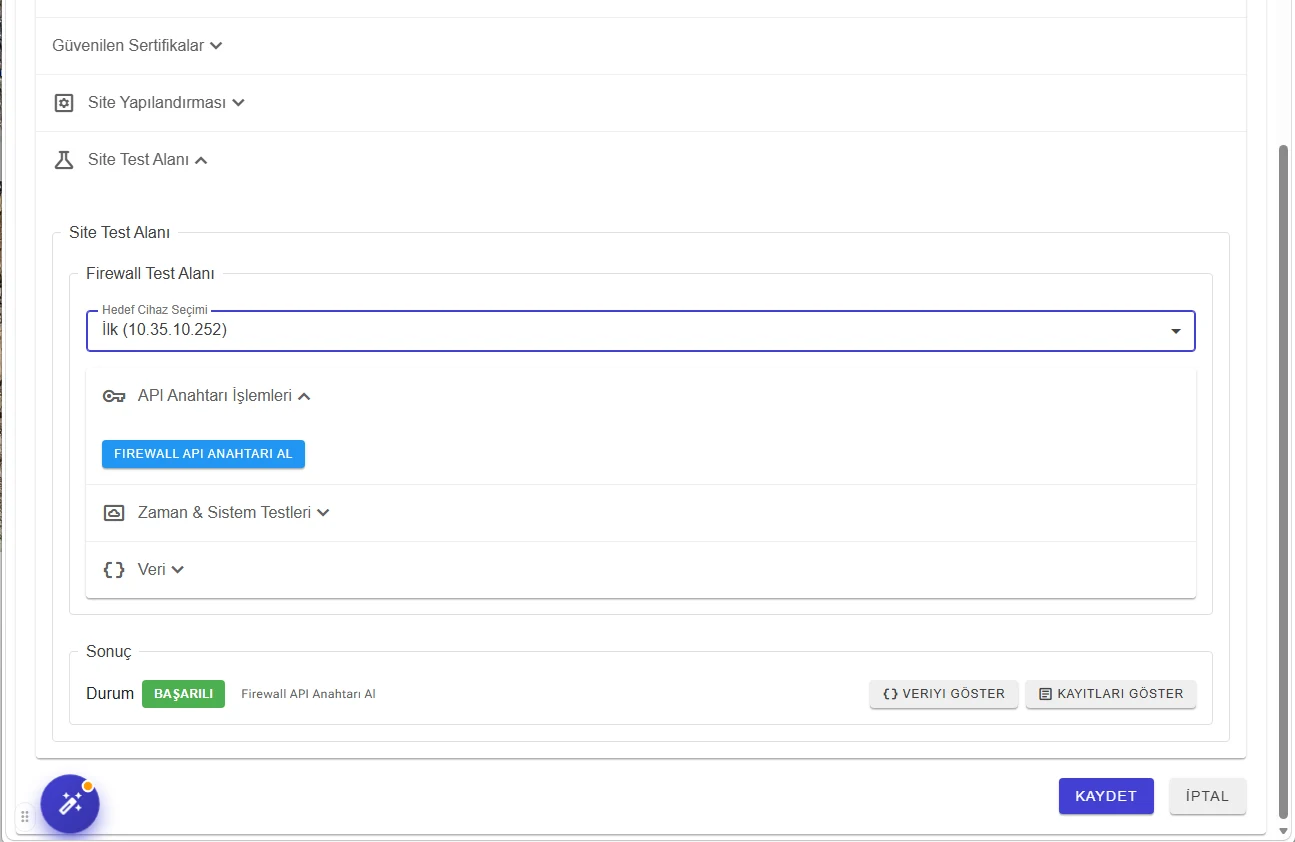
Site listeye eklenir ve Site oluşturuldu bildirimi çıkar.

Çalışan bir sitenin ayarını değiştirme
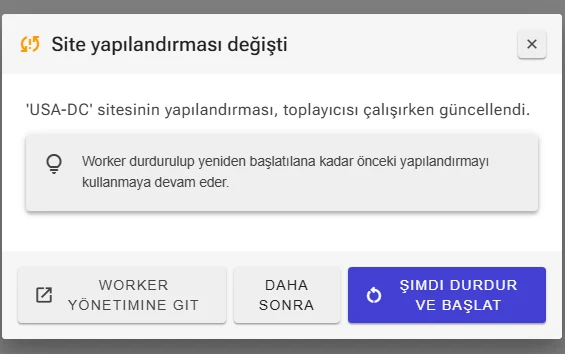
Veri toplayan bir sitenin ayarlarını kaydettiğinizde Site yapılandırması değişti penceresi açılır. Toplayıcı, durdurulup yeniden başlatılana kadar önceki ayarlarla çalışmaya devam eder.
| Düğme | Ne yapar |
|---|---|
| Şimdi Durdur ve Başlat | Toplayıcıyı hemen yeniden başlatır; yeni ayarlar geçerli olur. Önerilen seçenek. |
| Daha Sonra | Pencereyi kapatır; yeni ayarlar toplayıcı bir sonraki yeniden başlatılışında geçerli olur. |
| Worker Yönetimine Git | Site Sağlık ve Durum ekranını açar; siteyi oradan durdurup başlatabilirsiniz. |
"Site durdu" uyarısı
Site eklendikten sonra … sitesine erişilemiyor uyarısı ve sol altta Site Sorunları — 1 site durdu kutusu görünür. Bu beklenen bir durumdur: site, lisans girilene kadar çalışmaz. Lisans bilgisini girdikten sonra siteyi tekrar başlatmanız gerekir.
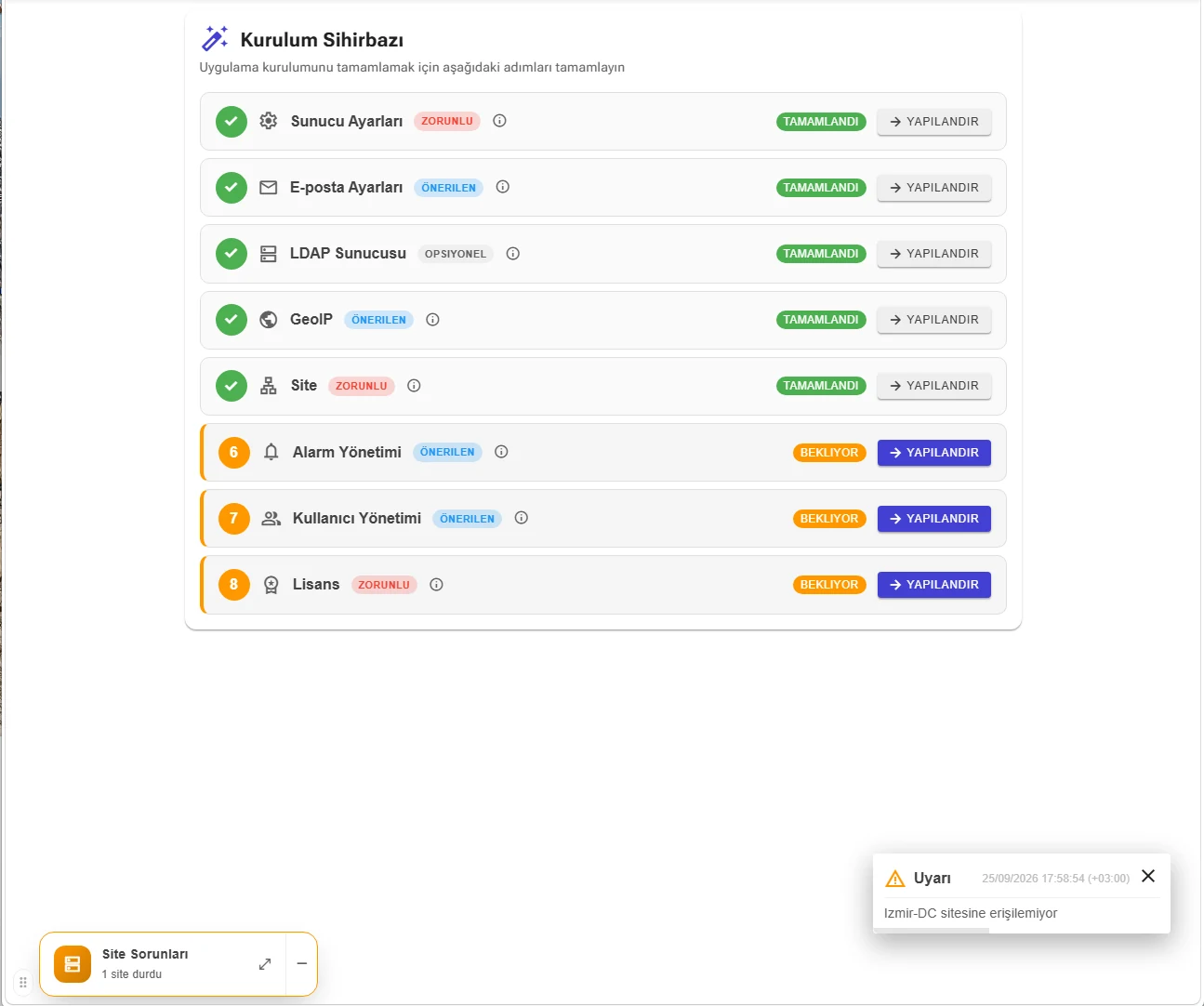
Sonraki adım: Alarm yönetimi.