Lisans ve siteyi başlatma
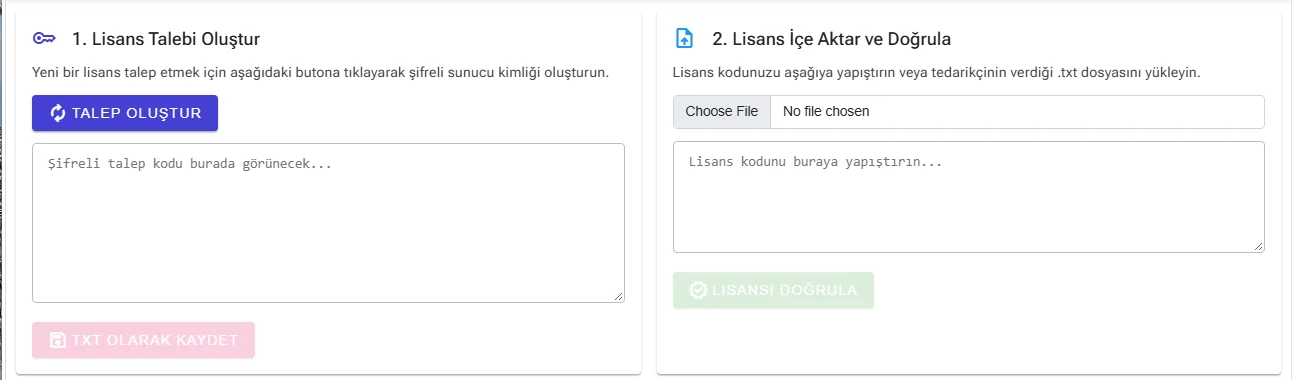
Kurulum sihirbazının 8. ve son adımıdır (zorunlu). Lisans girilene kadar siteler veri toplamaz. Lisans ekranı Ayar yönetimi menüsündedir.
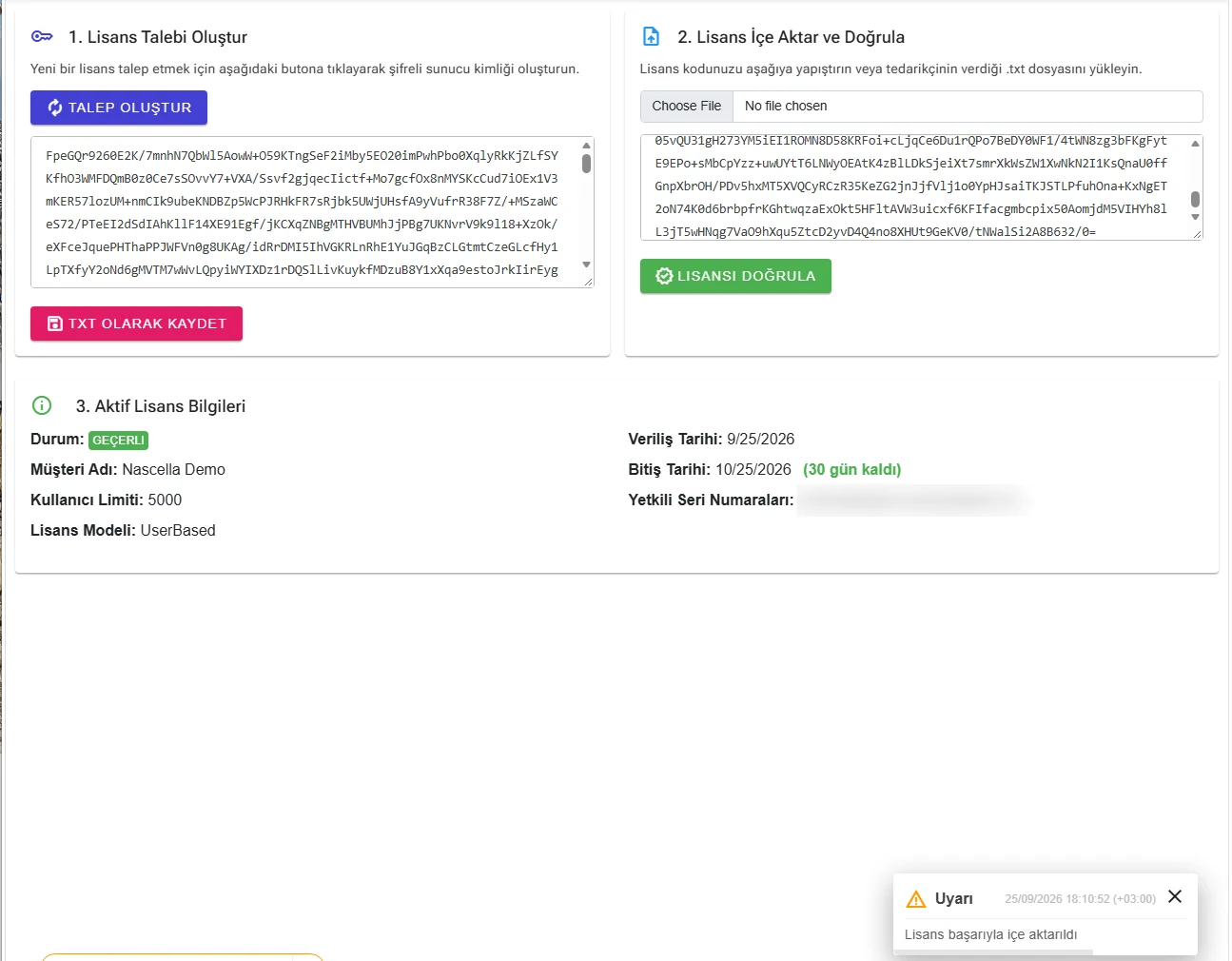
1. Lisans talebi oluşturun
Lisans henüz yüklenmemişken bu ekran açıldığında Hata — İstenen kaynak bulunamadı. Ayrıntı: Aktif Lisans bildirimi çıkabilir. Bu yalnızca henüz lisans olmadığı anlamına gelir; dikkate almayabilirsiniz.
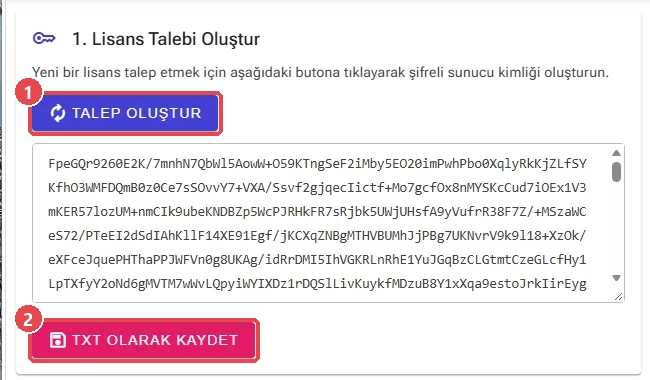
- 1. Lisans Talebi Oluştur bölümünde Talep Oluştur'a tıklayın. Sunucuya özgü, şifreli bir talep kodu üretilir.
- Kodu TXT olarak kaydet ile dosyaya kaydedin ya da kopyalayın.
- Talep kodunu veya dosyayı [email protected] adresine e-postayla gönderin.
2. Lisansı içe aktarın ve doğrulayın
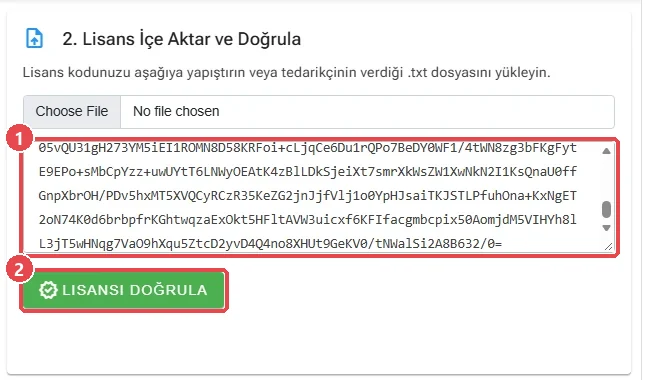
Size gönderdiğimiz lisans kodunu 2. Lisans İçe Aktar ve Doğrula bölümüne yapıştırın ya da .txt dosyasını yükleyin, ardından Lisansı Doğrula'ya tıklayın.
3. Aktif lisans bilgilerini kontrol edin
Lisans doğrulanınca Lisans başarıyla içe aktarıldı bildirimi çıkar ve 3. Aktif Lisans Bilgileri bölümü görünür.
| Alan | Açıklama |
|---|---|
| Durum | Lisansın geçerli olup olmadığı. |
| Müşteri Adı | Lisansın verildiği kurum. |
| Kullanıcı Limiti / Lisans Modeli | Kullanıcı sayısına göre lisansta VPN kullanıcı sınırı. |
| Veriliş Tarihi / Bitiş Tarihi | Lisansın geçerlilik aralığı ve kalan gün sayısı. |
| Yetkili Seri Numaraları | Lisansın geçerli olduğu güvenlik duvarlarının seri numaraları. |
Bu adımla kurulum sihirbazı tamamlanır.
Siteyi başlatma
Site, lisans girilmeden önce eklendiği için durdurulmuş hâldedir; lisanstan sonra bir kez başlatmanız gerekir. Site durumu ekranına iki yoldan ulaşabilirsiniz:
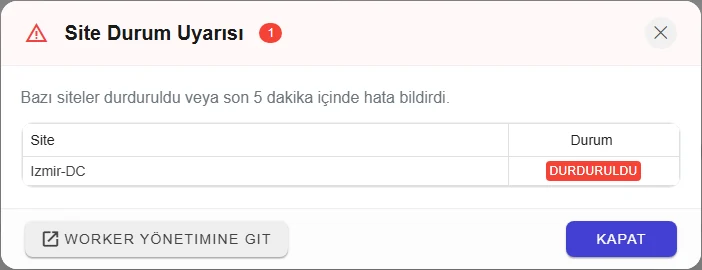
- Sol alttaki bildirim kutusunda Site Sorunları'na tıklayın; açılan Site Durum Uyarısı penceresinde Worker Yönetimine Git'e tıklayın.
- Ya da İzleme ve Tanılama → Site Sağlık ve Durum menüsünü açın.
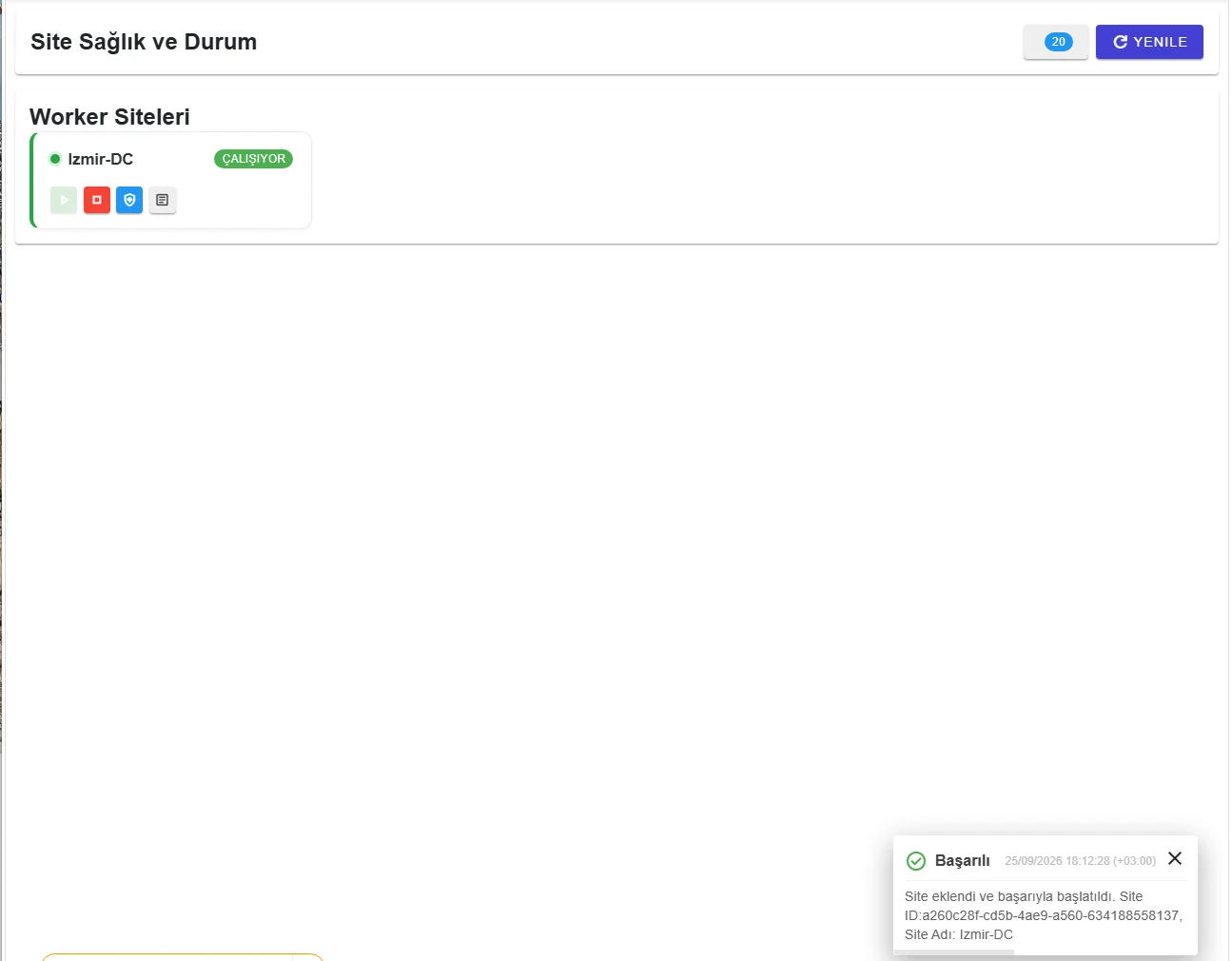
Worker Siteleri listesinde sitenin kartında Durduruldu yazar. Yeşil ▶ (başlat) düğmesine tıklayın.

Site başlar, kartta Çalışıyor yazar ve Site eklendi ve başarıyla başlatıldı bildirimi çıkar. Kırmızı ■ düğmesi siteyi durdurur.
Toplayıcı sağlığı
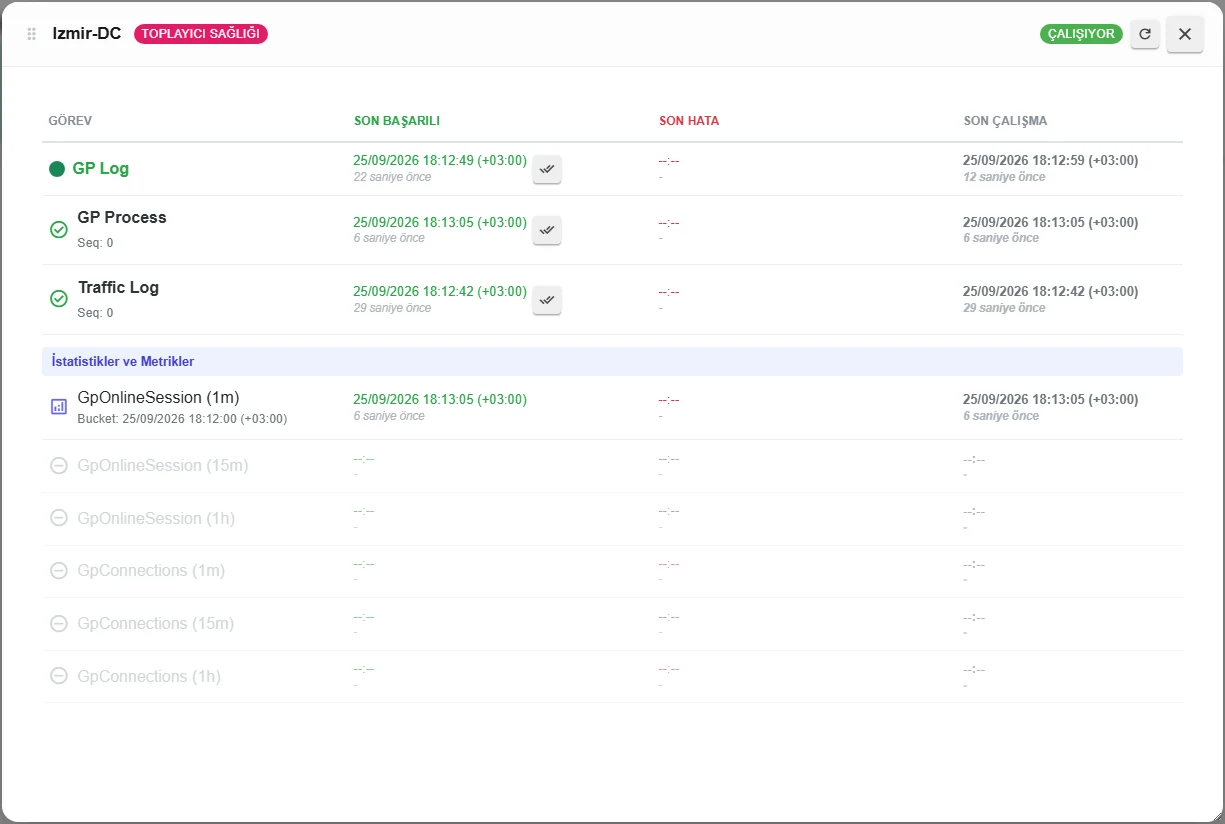
Karttaki mavi kalkan düğmesine tıklayarak sitenin Toplayıcı Sağlığı penceresini açın. Her görev için son başarılı çalışma, son hata ve son çalışma zamanı gösterilir.
| Görev | Ne yapar |
|---|---|
| GP Log | GlobalProtect loglarını okur. |
| GP Process | Okunan logları işleyip VPN bağlantılarına dönüştürür. |
| Traffic Log | Kapanan oturumların trafik loglarını toplar. |
| İstatistikler ve Metrikler | Dakikalık, 15 dakikalık ve saatlik istatistikleri üretir; 15 dakikalık ve saatlik olanlar ilk periyot dolunca çalışır. |
Son Hata sütunu boşsa ve görevler yeşilse site sağlıklı çalışıyordur.