E-posta ayarları
Kurulum sihirbazının 2. adımıdır (önerilen). Hata ve rapor bildirimleri ile e-postayla iki faktörlü doğrulama kullanmak istiyorsanız yapılmalıdır. Sonradan Ayar yönetimi menüsünden açılır.
Genel ayarlar
| Ayar | Açıklama |
|---|---|
| Etkin | E-posta gönderimini açar. |
| Varsayılan konu | Konusu ayrıca belirtilmeyen e-postalarda kullanılır, örneğin Nascella Bilgilendirme. |
| Varsayılan alıcı | Alıcısı ayrıca belirtilmeyen e-postaların gideceği adresler. |
| Sağlayıcı türü | Smtp, Graph (Microsoft 365) veya OAuth. Seçime göre aşağıdaki ayarlar değişir. |
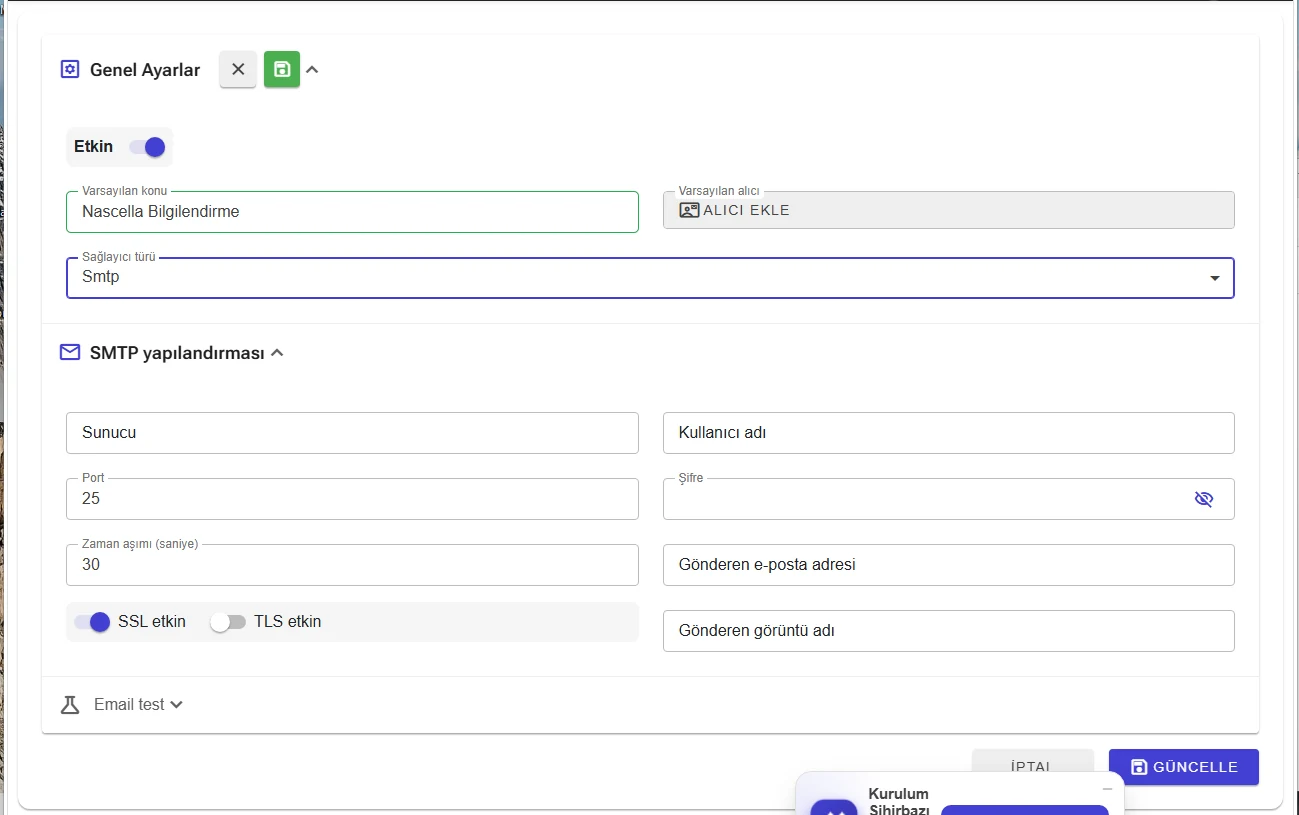
Alıcı ekleme
-
Varsayılan alıcı alanına (ALICI EKLE) tıklayın.
-
Açılan pencerede e-posta adresini yazın ve Enter'a ya da yanındaki yeşil + düğmesine basın.

-
Eklenen adresler işaretli olarak listelenir. Birden fazla adres ekleyebilirsiniz. Uygula'ya tıklayın.

Sağlayıcı ayarları
SMTP
| Ayar | Açıklama |
|---|---|
| Sunucu / Port | SMTP sunucusunun adresi ve portu (varsayılan 25). |
| Zaman aşımı (saniye) | Sunucudan yanıt bekleme süresi (varsayılan 30). |
| SSL etkin / TLS etkin | Sunucunuzun istediği şifreli bağlantı türü. |
| Kullanıcı adı / Şifre | SMTP kimlik bilgileri. |
| Gönderen e-posta adresi | E-postaların gönderileceği adres. |
| Gönderen görüntü adı | Alıcının gördüğü gönderen adı, örneğin Nascella Teknoloji Bilgilendirme. |
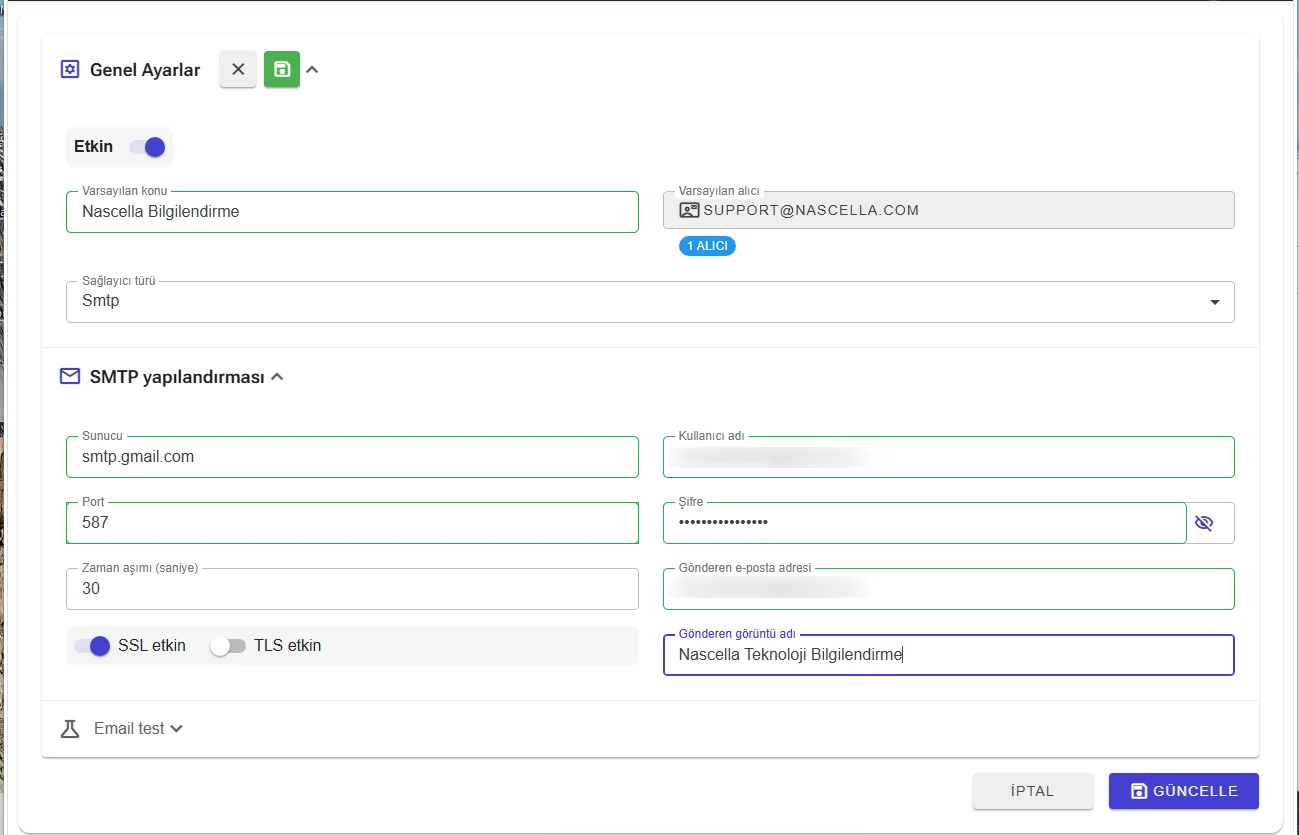
Google hesaplarında SMTP için normal şifre yerine uygulama şifresi kullanmanız gerekir.
Microsoft Graph (Microsoft 365)
Microsoft 365 posta kutusundan Graph API ile gönderir. Gerekli alanlar: Tenant ID, Client ID, Client Secret ve gönderen e-posta adresi.
Microsoft Entra ID'de bir uygulama kaydı oluşturun ve bu uygulamaya Microsoft Graph Mail.Send uygulama izni verip yönetici onayı (admin consent) verin.
OAuth
OAuth 2.0 destekleyen e-posta sağlayıcıları içindir. Gerekli alanlar: Token Endpoint, Client ID, Client Secret, Authorization Endpoint, Redirect URI ve kullanıcı e-posta adresi.
Test ve kaydetme
- Alttaki Email test bölümünü açın, bir e-posta adresi yazıp Gönder'e tıklayın.
- Durum alanında Başarılı görünmelidir.
- Güncelle'ye tıklayarak ayarları kaydedin.
Test, ekranda yazdığınız ve henüz kaydedilmemiş değerlerle yapılır. Bir değişikliği önce deneyip yalnızca test başarılı olunca kaydedebilirsiniz. Bu, VPN Reporter'daki tüm test alanları (LDAP, GeoIP, site) için geçerlidir.

Test başarısız olursa Kayıtları göster ile gönderimin ayrıntılı loglarını görebilirsiniz. Pencerede arama yapabilir, seviyeye göre süzebilir ve kayıtları indirebilirsiniz.
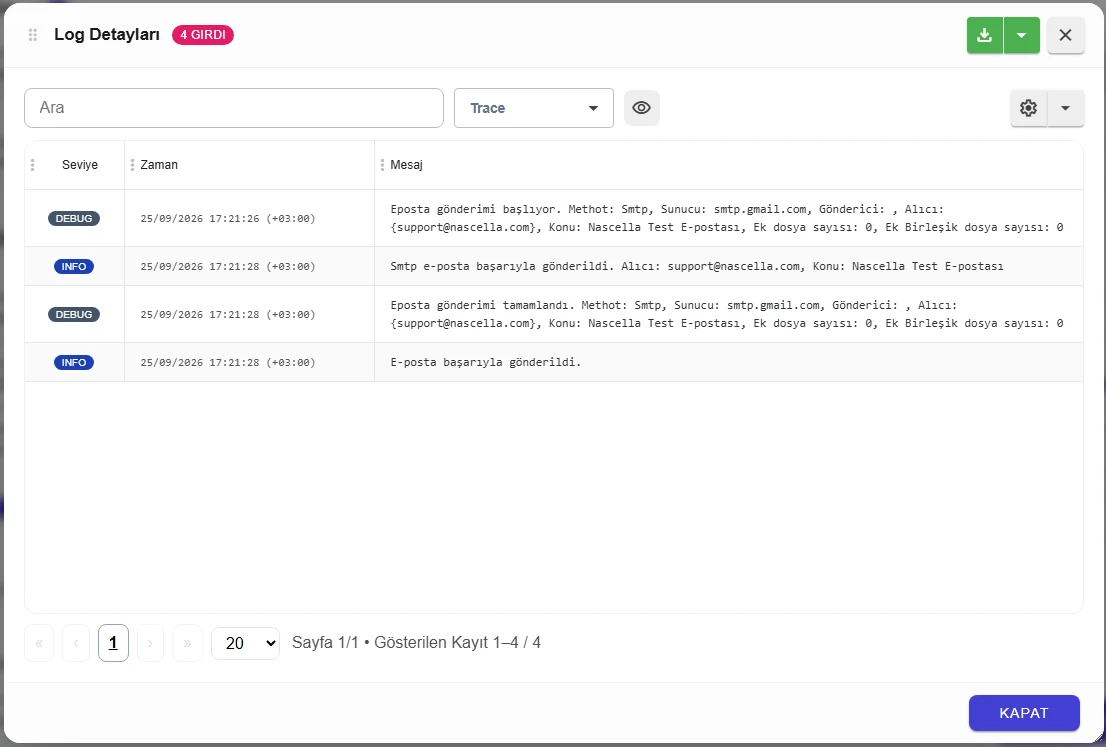
Sonraki adım
Kuruluma devam et ile sihirbaza dönün; E-posta Ayarları adımı Tamamlandı olarak görünür.
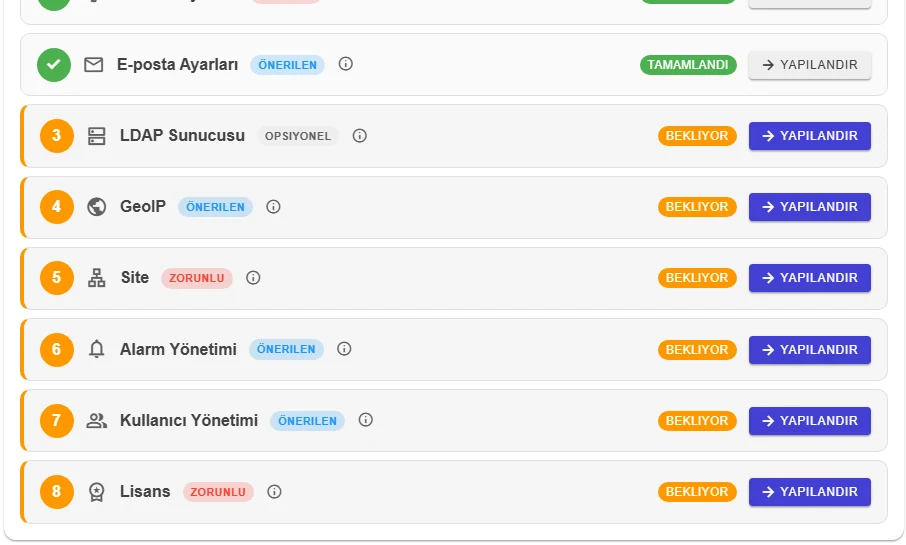
Sonraki adım: LDAP sunucusu.